Kanal-Konfiguration — Eingehende Dokumente
Im Bereich Eingehende Dokumente legen Sie fest, wie Dokumente in einen Kanal gelangen. Es gibt drei Wege:
- E-Mail — Dokumente kommen als Anhang (oder als E-Mail-Text selbst) über das Postfach des Kanals.
- Selbstbedienungsformulare — Ihre Kund:innen erfassen Bestellungen direkt in einem Webformular. Nur in Bestellkanälen.
- Datei hochladen — Sie laden Dateien selbst in der Workbench hoch, z. B. zum Testen.
Sprachagenten richten Sie in einem eigenen Bereich ein, siehe Sprachagenten.
Voraussetzungen
- Die Berechtigung, Kanäle zu konfigurieren (Rollen Manager und Admin), siehe Benutzer, Rollen & Teams.
- Für E-Mail: Ihre Absender:innen kennen die Adresse des Kanals, oder Sie richten in Ihrem Postfach eine Weiterleitung dorthin ein.
- Für Selbstbedienungsformulare: ein Bestellkanal und die Berechtigung, Selbstbedienungsformulare einzurichten (Rollen Manager und Admin). Kundenstammdaten sind hilfreich, aber nicht nötig.
Schritt 1 — E-Mail-Konfiguration
Wählen Sie in der Navigation unter Eingehende Dokumente den Eintrag Email.
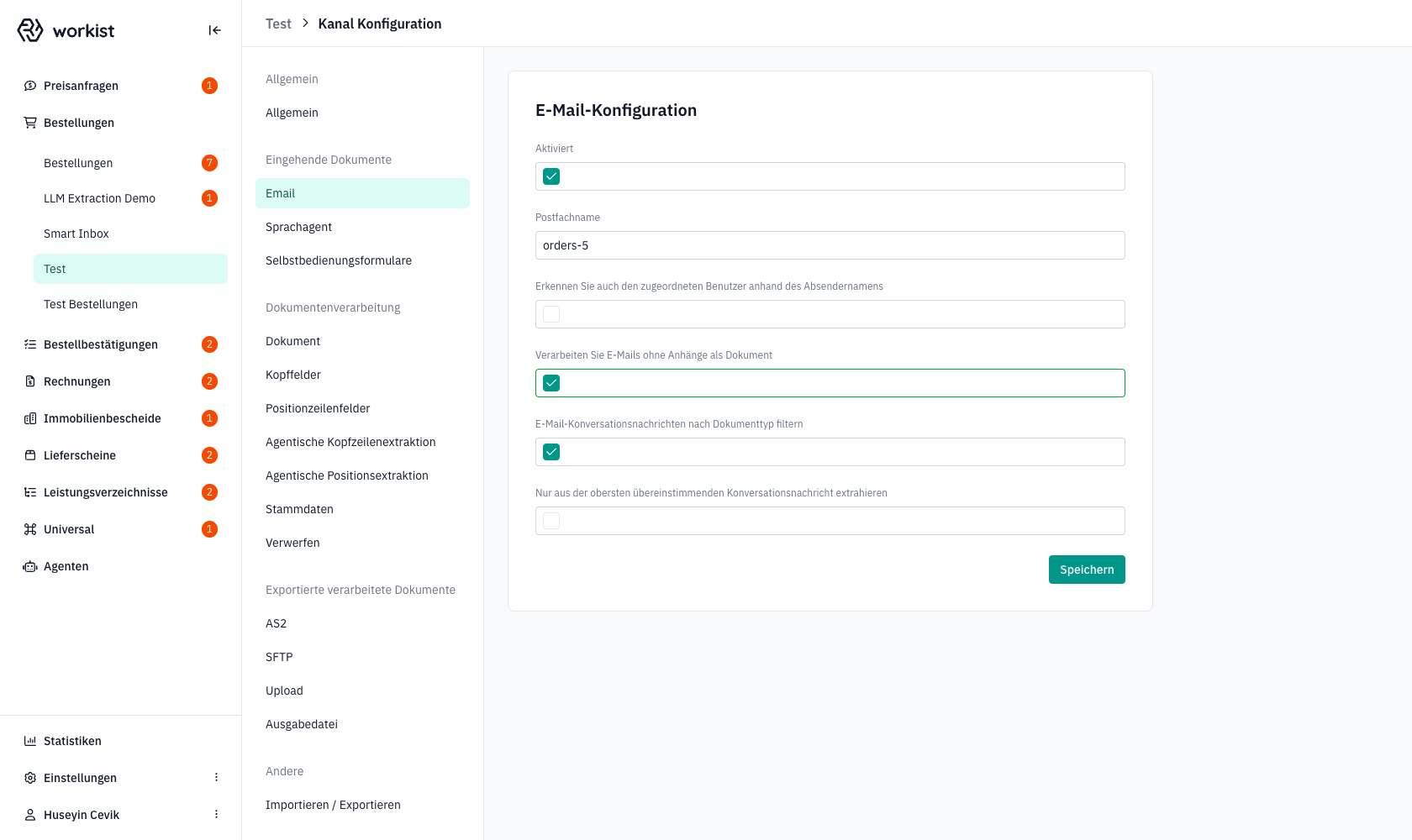
Ein neuer Kanal erhält automatisch einen Postfachnamen, und sein Postfach ist sofort aktiv. Der Kanal nimmt also ab dem Anlegen E-Mails an.
| Feld | Standard | Bedeutung |
|---|---|---|
| Aktiviert | an | Hauptschalter. Solange er ausgeschaltet ist, verarbeitet der Kanal keine E-Mails, die an seine Adresse gehen. |
| Postfachname | automatisch vergeben (z. B. orders, orders-1) | Der individuelle Teil der Eingangsadresse. Die vollständige Adresse lautet <Kurzname Ihrer Organisation>-<Postfachname>@inbox.workist.com und wird kleingeschrieben. Beispiel: Kurzname muster, Postfachname orders-5 ergibt muster-orders-5@inbox.workist.com. Der Postfachname muss innerhalb Ihrer Organisation eindeutig sein. |
| Erkennen Sie auch den zugeordneten Benutzer anhand des Absendernamens | aus | Workist ordnet jede eingehende E-Mail automatisch einem Workbench-Benutzer Ihrer Organisation zu, wenn die Absenderadresse dessen E-Mail-Adresse oder einem seiner E-Mail-Aliasse entspricht. Dieser Benutzer wird als Ersteller eingetragen und das Dokument wird ihm zugewiesen. Mit diesem Schalter sucht Workist zusätzlich den vollständigen Namen eines Benutzers im Absendernamen oder seine E-Mail-Adresse im Betreff, z. B. bei weitergeleiteten E-Mails. Workist ordnet nur zu, wenn genau ein Benutzer passt. Kund:innen aus Ihren Stammdaten werden über diesen Schalter nicht erkannt. |
| Verarbeiten Sie E-Mails ohne Anhänge als Dokument | an (Rechnungskanäle: aus) | Wenn aktiv, verarbeitet Workist auch E-Mails, die keinen verwertbaren Anhang haben (siehe Welche Dateien verarbeitet Workist?). Die Daten werden dann aus dem E-Mail-Text gelesen. |
| E-Mail-Konversationsnachrichten nach Dokumenttyp filtern | an | Nur in Bestell- und Preisanfragekanälen. Wenn eine E-Mail Teil einer Konversation (Thread) ist, betrachtet Workist zuerst nur die Nachrichten, deren Inhalt zum Dokumenttyp passt. Nützlich bei langen Threads. |
| Nur aus der obersten übereinstimmenden Konversationsnachricht extrahieren | aus | Nur in Bestell- und Preisanfragekanälen. Verschärfte Variante des Filters: Workist betrachtet nur eine einzige Nachricht (die oberste passende), nicht die gesamte Konversation. |
Die im Bereich Allgemein angezeigte E-Mail-Postfachadresse wird aus dem Postfachnamen automatisch zusammengesetzt. Wenn Sie den Postfachnamen ändern, ändert sich auch die Eingangsadresse. Informieren Sie in diesem Fall Ihre Absender:innen und passen Sie Weiterleitungen an.
Die vollständige Adresse kopieren Sie in der Dokumentenübersicht des Kanals über Datei senden... → E-Mail Adresse kopieren.
Erhält der Kanal dieselbe E-Mail (gleiche Message-ID) ein zweites Mal, solange das Dokument aus der ersten Zustellung noch offen ist, legt Workist kein zweites Dokument an.
Klicken Sie auf Speichern.
Welche Dateien verarbeitet Workist?
Workist verarbeitet die folgenden Dateitypen, als E-Mail-Anhang ebenso wie beim Hochladen:
| Dateityp | Endungen | Hinweis |
|---|---|---|
.pdf | Wird immer berücksichtigt, auch wenn sie in den E-Mail-Text eingebettet ist. | |
| Bilder | .png, .jpg, .jpeg, .bmp, .tif, .tiff | Nur als echter Anhang und ab 640 × 640 Pixel. Kleinere Bilder und in den E-Mail-Text eingebettete Bilder (z. B. Logos in der Signatur) werden ignoriert. |
| Tabellen | .xls, .xlsx, .xlsm, .ods, .csv | |
| Textdokumente | .doc, .docx, .rtf, .html, .htm | |
| Reiner Text | .txt | Wird in HTML umgewandelt und dann verarbeitet. |
| XML | .xml, .x83 | |
| E-Mails | .eml, .msg | Eine angehängte E-Mail wird wie ein eigener Anhang behandelt. .msg (Outlook) wird vorher in .eml umgewandelt. |
| Archive | .zip, winmail.dat | Werden entpackt; jede enthaltene Datei wird nach denselben Regeln geprüft. |
Für E-Mails gelten außerdem diese Regeln:
- Ein Anhang, ein Dokument. Jeder verwertbare Anhang wird zu einem eigenen Dokument im Kanal.
- PDFs haben Vorrang. Hat eine E-Mail mehrere verwertbare Anhänge und ist mindestens eine PDF darunter, verarbeitet Workist nur die PDFs.
- Dokumentenfilterung. Ist die Dokumentenfilterung eingeschaltet (Standard bei neuen Bestellkanälen), entscheidet Workist bei mehreren Anhängen anhand ihres Inhalts, welche zum Dokumenttyp des Kanals passen. Ein einzelner Anhang wird immer verarbeitet.
- Kein verwertbarer Anhang. Bleibt kein Anhang übrig, liest Workist die Daten aus dem E-Mail-Text.
- Ignoriert werden leere Dateien, Signaturen (
.p7s), Visitenkarten (.vcf), Kalendereinladungen (.ics), ausführbare Dateien und alle anderen oben nicht aufgeführten Dateitypen sowie Dateien, die in den E-Mail-Text eingebettet sind (außer PDF).
Schritt 2 — Selbstbedienungsformulare
Selbstbedienungsformulare gibt es nur in Bestellkanälen. Wählen Sie in der Navigation unter Eingehende Dokumente den Eintrag Selbstbedienungsformulare. Zum Einrichten brauchen Sie die Berechtigung, Selbstbedienungsformulare einzurichten (Rollen Manager und Admin), siehe Benutzer, Rollen & Teams.
Über ein Selbstbedienungsformular erfassen Ihre Kund:innen Bestellungen in einer Webseite statt per E-Mail. Jede Eingabe legt im Kanal eine Bestellung an.
Workist extrahiert Formulareingaben nicht und verarbeitet sie nie automatisch. Jede Eingabe landet als Bestellung in der Assistenz und muss dort von Ihrem Team geprüft und abgeschlossen werden. Eine Eingabe kann bis zu 500 Positionen enthalten.
Die Einrichtung hat zwei Ebenen: Formulare (Vorlagen) und Kundenlinks (ein persönlicher Link pro Kunde).
Formular anlegen
Ein Formular legt fest, was Ihre Kund:innen sehen. Füllen Sie unten auf der Seite das Formular für ein neues Formular aus und speichern Sie es.
| Einstellung | Standard | Bedeutung |
|---|---|---|
| Name | — | Interner Name, an dem Sie das Formular erkennen. |
| Einleitungstext (optional) | leer | Text oben im Formular, z. B. Hinweise zu Lieferzeiten. |
| Formularfelder | alle sichtbar | Die Kopf- und Positionsfelder aus der Feldkonfiguration des Kanals. Entfernen Sie das Häkchen bei Feldern, die im Formular nicht erscheinen sollen. |
| Formularanfragen erlauben | an | Kund:innen können über die öffentliche Anfrageseite des Formulars einen eigenen Link anfordern (siehe unten). |
| Anfragen automatisch bestätigen | aus | Anfragen, deren E-Mail-Adresse genau einem Kontakt in Ihren Stammdaten entspricht, werden automatisch bestätigt, und der Link wird sofort verschickt. |
Welche Felder im Formular erscheinen können, hängt von der Feldkonfiguration in Dokumentenverarbeitung → Kopffelder / Positionzeilenfelder ab. Wenn ein Feld fehlt, aktivieren Sie es zuerst dort.
Kundenlink anlegen
Ein Kundenlink ist ein persönlicher Link für genau einen Kunden. Wählen Sie in der Formularliste beim gewünschten Formular die Aktion zum Hinzufügen eines Kundenlinks und füllen Sie aus:
- den Kunden: Suchen Sie ihn in Ihren Stammdaten. Ist für den Kanal noch keine Kunden-Stammdatenquelle eingerichtet, geben Sie die Kundennummer (
client_id1) von Hand ein. - den Anzeigenamen des Kunden: Er wird oben im Formular angezeigt und bei Auswahl aus den Stammdaten automatisch gefüllt.
Nach dem Anlegen kopieren Sie den Link aus der Liste und schicken ihn an den Kunden. Wer den Link öffnet, bestellt für diesen Kunden und sieht dessen kundenspezifische Stammdaten (z. B. Preise).
Links über die Anfrageseite anfordern lassen
Jedes Formular hat eine öffentliche Anfrageseite, deren Adresse Sie aus der Formularliste kopieren. Diesen Link können Sie offen teilen, z. B. auf Ihrer Website. Kund:innen geben dort ihre E-Mail-Adresse, optional Telefonnummer und eine Notiz ein. Workist sucht daraufhin in Ihren Stammdaten nach einem passenden Kontakt:
| Ergebnis der Suche | Was passiert |
|---|---|
| E-Mail-Adresse entspricht genau einem Kontakt | Der Kunde wird vorbelegt. Ist die automatische Bestätigung eingeschaltet, legt Workist den Kundenlink an und schickt ihn sofort an die anfragende Person. Sonst wartet die Anfrage auf Ihre Prüfung. |
| Nur die E-Mail-Domain passt zu einem Kunden | Der Kunde wird vorbelegt, die Anfrage wartet immer auf Ihre Prüfung. |
| Kein Treffer | Die Anfrage wartet auf Ihre Prüfung; Sie wählen den Kunden beim Bestätigen aus. |
Offene Anfragen erscheinen oben auf der Seite. Bestätigen Sie eine Anfrage, legt Workist den Kundenlink an und schickt ihn per E-Mail an die anfragende Person. Lehnen Sie sie ab, wird kein Link verschickt. Benutzer:innen mit der Rolle Manager erhalten für jede neue Anfrage, die auf Prüfung wartet, eine E-Mail. Fragt dieselbe E-Mail-Adresse erneut an, entsteht keine zweite Anfrage; war der Link schon bestätigt, wird er erneut verschickt.
Formular oder Link löschen
Löschen Sie einen Kundenlink, funktioniert er sofort nicht mehr. Löschen Sie ein Formular, funktionieren seine Anfrageseite und alle zugehörigen Kundenlinks sofort nicht mehr. Beides lässt sich nicht rückgängig machen.
Sprachagenten
Sprachagenten (Zusatzleistung) nehmen Bestellungen und Preisanfragen am Telefon entgegen. Sie sind kein Teil der Kanal-Konfiguration mehr, sondern haben einen eigenen Bereich in der Workbench. Ein Sprachagent legt seine Dokumente in dem Bestell- bzw. Preisanfragekanal an, den Sie in seiner Konfiguration auswählen. Einrichtung und Voraussetzungen: Sprachagenten.
Dateien direkt hochladen
Sie können Dateien auch selbst in einen Kanal hochladen, z. B. um die Konfiguration zu testen:
- Öffnen Sie die Dokumentenübersicht des Kanals.
- Klicken Sie oben rechts auf Datei senden... → Vom Computer hochladen.
- Wählen Sie eine oder mehrere Dateien aus oder ziehen Sie sie in das Fenster, und klicken Sie auf Hochladen.
Es gelten dieselben Dateitypen wie oben. Eine hochgeladene .eml- oder .msg-Datei verarbeitet Workist wie eine E-Mail, die im Postfach eingegangen ist, einschließlich ihrer Anhänge. Workist trägt Sie als Ersteller:in ein und weist Ihnen das Dokument zu.
Häufige Fragen
Kann ich E-Mail und Sprachagent parallel nutzen? Ja. Ein Sprachagent ist unabhängig vom E-Mail-Postfach. Wählen Sie in der Konfiguration des Sprachagenten denselben Kanal, landen telefonisch erfasste Bestellungen als eigene Dokumente neben den E-Mail-Dokumenten in diesem Kanal. Siehe Sprachagenten.
Was passiert, wenn ich die E-Mail-Konfiguration deaktiviere? Bereits eingegangene E-Mails bleiben erhalten und in Bearbeitung. Neue E-Mails an die Adresse werden nicht mehr verarbeitet. Stimmen Sie die Umstellung mit Ihren Absender:innen und Ihrer Ansprechperson bei Workist ab.
Werden Formulareingaben automatisch verarbeitet? Nein. Jede Formulareingabe landet als Bestellung in der Assistenz und muss von Ihrem Team abgeschlossen werden, auch wenn die Automatisierung des Kanals eingeschaltet ist.
Wer sieht den Link zum Selbstbedienungsformular? Ein Kundenlink enthält einen zufälligen, geheimen Schlüssel, keine Kundendaten. Er ist aber fest an einen Kunden gebunden und zeigt dessen kundenspezifische Stammdaten (z. B. Preise). Geben Sie ihn nur an diesen Kunden weiter und löschen Sie ihn, wenn er in falsche Hände geraten ist. Den Link zur Anfrageseite eines Formulars können Sie offen teilen; er zeigt keine Kundendaten.
Hilfe und Support
Wenn ein Eingangsweg nicht wie erwartet funktioniert, halten Sie beim Kontakt zu Workist folgende Informationen bereit:
- den Kanalnamen und welchen Eingang (E-Mail / Formular / Hochladen) es betrifft,
- bei E-Mail-Problemen: den Postfachnamen und die Absenderadresse, von der eine Testmail kam,
- bei Formular-Problemen: den Namen des Formulars, den Kunden, dem der Link zugeordnet ist, und ggf. den Link, den die kundenseitige Person geöffnet hat.