Kanal-Konfiguration — Exportierte verarbeitete Dokumente
Im Bereich Exportierte verarbeitete Dokumente legen Sie fest, wie die fertig verarbeiteten Daten in Ihr System gelangen und in welchem Format. Vier Unterseiten arbeiten dabei zusammen:
- AS2 — Verbindungsdaten für den Versand über das EDI-Protokoll AS2.
- SFTP — Verbindungsdaten für Ihren eigenen SFTP-Server. Für den Workist-verwalteten SFTP-Server bleibt diese Seite leer.
- Upload — der Übertragungsweg (SFTP, AS2, API, ERP-Integration, …), ob Workist aktiv überträgt, Zielordner und mitgesendete Dateien.
- Ausgabedatei — Format und Inhalt der erzeugten Datei (z. B. XML nach Workist-Schema).
Ein neuer Kanal überträgt auch ohne gespeicherte Upload-Konfiguration. Die Standardwerte sind: Übertragungsweg SFTP, Upload aktivieren eingeschaltet, Originaldokument hochladen eingeschaltet. Jedes abgeschlossene Dokument landet als Ausgabedatei plus PDF im Ordner /incoming Ihres Bereichs auf dem von Workist verwalteten SFTP-Server.
Neue Kanäle starten mit ausgeschalteter Automatisierung. Übertragen wird also erst, wenn jemand ein Dokument in der Assistenz abschließt. Wie Sie testen, ohne dass Testdokumente in Ihrem Produktivsystem landen: Schritt 5: Testen.
Voraussetzungen
- Die Berechtigung, Kanäle zu konfigurieren (Rollen Manager und Admin), siehe Benutzer, Rollen & Teams.
- Für AS2: Endpunkt, AS2-Name und Zertifikate Ihres AS2-Partners. Ihr Partner muss umgekehrt die AS2-ID und die Zertifikate von Workist hinterlegen; diese erhalten Sie von Ihrer Ansprechperson bei Workist.
- Für einen eigenen SFTP-Server: Host, Port, Benutzername, Hostkey und ein Passwort (oder Sie hinterlegen den öffentlichen SSH-Schlüssel von Workist auf Ihrem Server).
- Für den Workist-verwalteten SFTP-Server: Ihr öffentlicher SSH-Schlüssel unter Einstellungen → Öffentliche SFTP-Schlüssel, siehe Schritt 1: Verbindung herstellen und Datenaustausch mittels SFTP.
- Für die Ausgabedatei: Für das Workist-Standardformat ist nichts nötig. Andere Formate richten Sie gemeinsam mit Ihrer Ansprechperson bei Workist ein.
Schritt 1 — AS2-Konfiguration
Wählen Sie in der Navigation unter Exportierte verarbeitete Dokumente den Eintrag AS2.
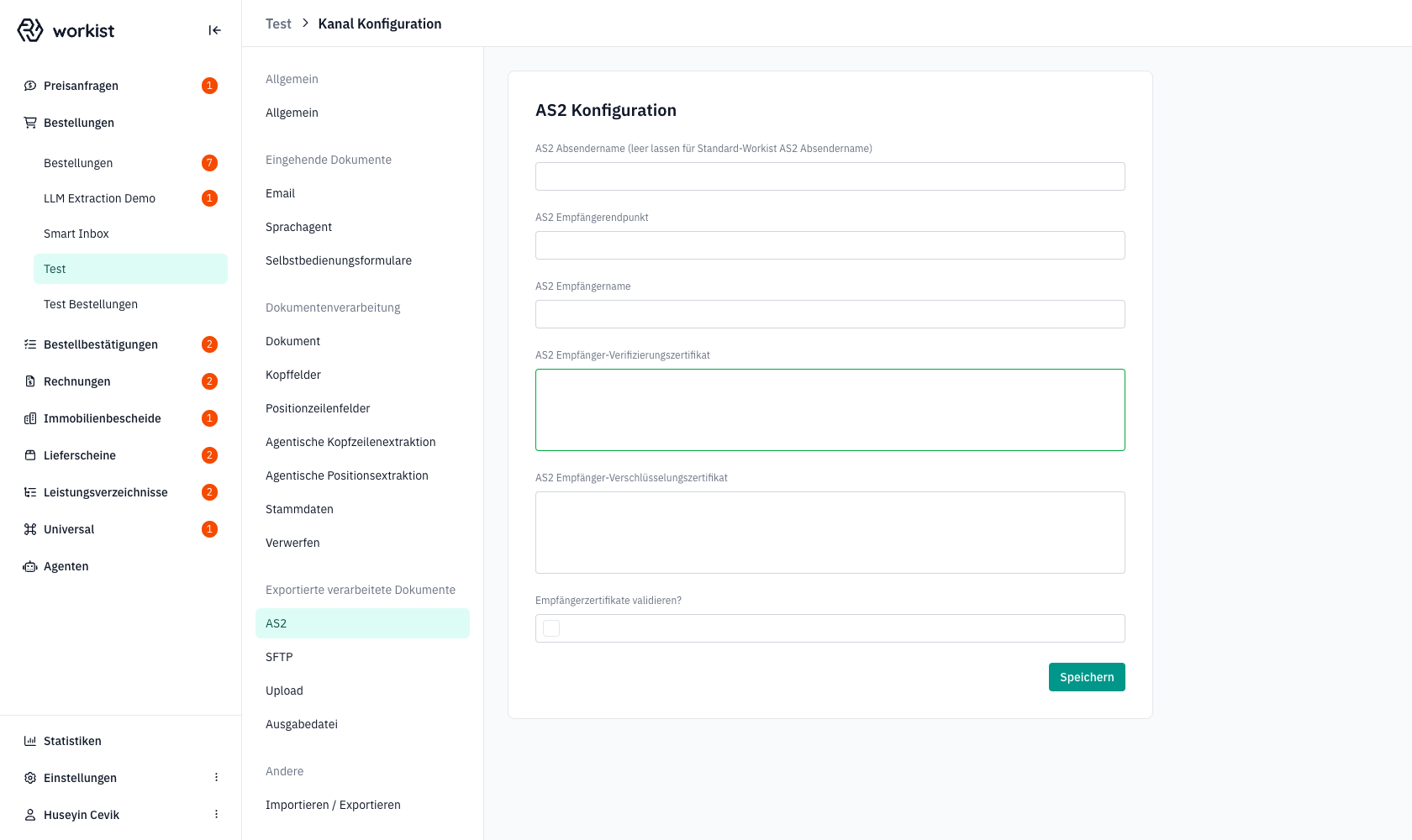
| Feld | Bedeutung |
|---|---|
| AS2 Absendername (leer lassen für Standard-Workist AS2 Absendername) | Der AS2-Name, mit dem Workist sich beim Empfänger meldet. Solange das Feld leer bleibt, verwendet Workist seinen Standardnamen, der für die meisten Fälle ausreicht. |
| AS2 Empfängerendpunkt | Die URL des AS2-Endpunkts auf der Gegenstelle. |
| AS2 Empfängername | Der AS2-Identifier der Gegenstelle. Muss exakt mit dem übereinstimmen, was die Gegenstelle vergibt; Tippfehler führen zu Ablehnungen. |
| AS2 Empfänger-Verifizierungszertifikat | Öffentliches Zertifikat (PEM-Format), mit dem Workist die digitalen Signaturen der Gegenstelle prüft. Wird Ihnen vom Empfänger bereitgestellt. |
| AS2 Empfänger-Verschlüsselungszertifikat | Öffentliches Zertifikat (PEM-Format), mit dem Workist die ausgehenden Nachrichten an die Gegenstelle verschlüsselt. |
| Empfängerzertifikate validieren? | Standard: an. Wenn aktiv, prüft Workist die Gültigkeit der hinterlegten Empfängerzertifikate. |
Klicken Sie auf Speichern.
Die AS2-Konfiguration allein sorgt nicht dafür, dass Dokumente übertragen werden. Stellen Sie zusätzlich im Bereich Upload den Übertragungsweg auf AS2.
Was Ihr AS2-Partner wissen muss:
- Workist signiert und verschlüsselt jede Nachricht (Verschlüsselung 3DES, Signatur SHA-1) und erwartet eine synchrone, signierte MDN.
- Jede Datei geht als eigene Nachricht: zuerst das Originaldokument, dann ggf. zusätzliche Dateien, zuletzt die Ausgabedatei.
- Bei Verbindungsfehlern oder einer Antwort mit HTTP-Status 5xx versucht Workist es insgesamt dreimal im Abstand von 10 Sekunden. Danach gilt die Übertragung als fehlgeschlagen, siehe Zustellfehler.
- Die Original-E-Mail kann per AS2 nicht mitgesendet werden.
Schritt 2 — SFTP-Konfiguration
Wählen Sie in der Navigation unter Exportierte verarbeitete Dokumente den Eintrag SFTP. Diese Seite brauchen Sie nur für Ihren eigenen SFTP-Server.
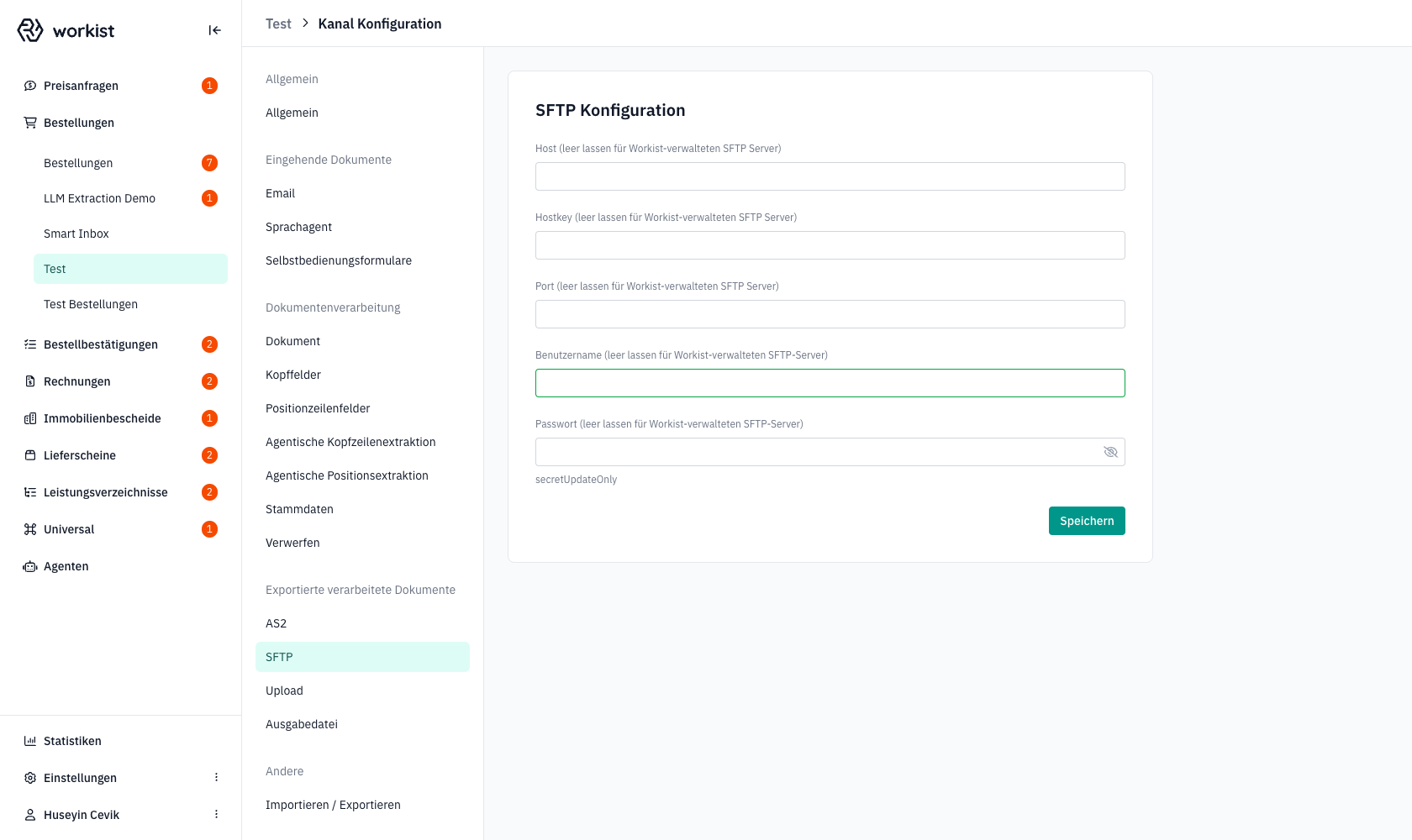
| Feld | Bedeutung |
|---|---|
| Host (leer lassen für Workist-verwalteten SFTP Server) | Hostname Ihres eigenen SFTP-Servers. Solange das Feld leer ist, verwendet Workist den eigenen verwalteten SFTP-Server. |
| Hostkey (leer lassen für Workist-verwalteten SFTP Server) | Öffentlicher Hostschlüssel Ihres Servers im Format <Typ> <Schlüssel in Base64>, z. B. ssh-ed25519 AAAAC3Nza…, ohne Hostname und ohne Kommentar. Unterstützte Typen: ssh-rsa, ssh-dss, ecdsa-…, ssh-ed25519. Bleibt das Feld leer, prüft Workist den Hostschlüssel nicht. |
| Port (leer lassen für Workist-verwalteten SFTP Server) | Port Ihres eigenen SFTP-Servers. Bei einem eigenen Server Pflicht: Es gibt keinen Standardwert, auch nicht 22. |
| Benutzername (leer lassen für Workist-verwalteten SFTP-Server) | SFTP-Benutzername auf Ihrer Seite. |
| Passwort (leer lassen für Workist-verwalteten SFTP-Server) | Ist ein Passwort hinterlegt, meldet sich Workist damit an. Ohne Passwort meldet sich Workist mit seinem eigenen SSH-Schlüssel an, den Sie auf Ihrem Server freigeben müssen. Das Feld zeigt den hinterlegten Wert nicht an. Ein neuer Wert überschreibt das Passwort; ein leeres Feld behält das gespeicherte Passwort bei. Löschen lässt es sich hier nicht. |
Lassen Sie alle Felder leer. Hinterlegen Sie stattdessen Ihren öffentlichen SSH-Schlüssel unter Einstellungen → Öffentliche SFTP-Schlüssel, siehe Schritt 1: Verbindung herstellen.
Wie Workist die Dateien auf dem SFTP-Server ablegt (Dateinamen, Reihenfolge, Überschreiben gleichnamiger Dateien), beschreibt Datenaustausch mittels SFTP.
Klicken Sie auf Speichern.
Schritt 3 — Upload-Konfiguration
Wählen Sie in der Navigation unter Exportierte verarbeitete Dokumente den Eintrag Upload. Hier legen Sie fest, wie die Ergebnisse zu Ihnen kommen und welche Dateien mitgehen. Welche Felder erscheinen, hängt vom gewählten Übertragungsweg ab.
Übertragungsweg wählen
Das erste Feld, Wie sollen die Dokumente übertragen werden? (SFTP, AS2), ist ein Pflichtfeld. Zur Auswahl stehen sechs Wege:
| Übertragungsweg | Was passiert |
|---|---|
| SFTP (Standard) | Workist legt die Dateien auf dem SFTP-Server ab: dem Workist-verwalteten oder Ihrem eigenen aus Schritt 2. |
| AS2 | Workist sendet die Dateien an den AS2-Empfänger aus Schritt 1. |
| API | Ihr System holt die Ergebnisse über die Workist-API ab. Workist überträgt nichts aktiv. Über Webhooks kann Ihr System erfahren, wann ein Ergebnis bereitsteht. |
| ERP-Integration | Workist überträgt die Ergebnisse direkt in Ihr verbundenes ERP-System, siehe Konnektoren. Dieser Weg wird automatisch eingestellt, wenn Sie den Kanal in einer ERP-Integration auswählen. Dabei schaltet Workist die Serialisierung der Ausgabedatei aus, weil die Daten direkt ins ERP gehen. |
| Manuell | Die Ergebnisse werden manuell übertragen. Workist überträgt nichts. |
| Sonstige | Ein anderer Übertragungsweg. Workist überträgt nichts. |
Felder
| Feld | Erscheint bei | Standard | Bedeutung |
|---|---|---|---|
| Upload aktivieren | SFTP, AS2, ERP-Integration | an | Ob Workist die Ergebnisse aktiv überträgt. Ist der Schalter aus, verarbeitet Workist die Dokumente weiter, überträgt aber nichts, und ein Hinweis zeigt an, dass die Übertragung pausiert ist. Dokumente, die in dieser Zeit abgeschlossen werden, überträgt Workist auch später nicht. |
| Zielordner für generierte Dateien | SFTP | leer = /incoming | Ordner für die Ausgabedatei. Auf dem Workist-verwalteten Server liegt der Ordner in Ihrem Bereich. |
| Zielordner für ausgehende Dokumente | SFTP | leer = /incoming | Ordner für Originaldokument und Original-E-Mail. |
| Originaldokument hochladen | SFTP, AS2 | an | Sendet zusätzlich zur Ausgabedatei das verarbeitete Dokument. Hat Workist das Dokument per Texterkennung gelesen, ist das die PDF, die Workist dabei erzeugt hat, auch wenn das Original z. B. ein Bild war. Sonst, z. B. bei XML-E-Rechnungen, wird die Originaldatei gesendet. Der Dateiname entspricht dem der Ausgabedatei, nur mit anderer Endung. |
| Originale E-Mail hochladen | SFTP | aus | Sendet die ursprüngliche E-Mail als .eml-Datei mit demselben Namen wie die Ausgabedatei. Nur für Dokumente, die per E-Mail eingegangen sind. |
Wählen Sie API als Übertragungsweg und speichern Sie. Weitere Einstellungen sind nicht nötig: Workist blendet die übrigen Felder aus und setzt sie beim Speichern zurück, auch Upload aktivieren. Wechseln Sie später zurück zu SFTP, AS2 oder ERP-Integration, schalten Sie Upload aktivieren wieder ein. Dasselbe gilt für Manuell und Sonstige.
Zusätzliche Dateien (nur Bestellkanäle)
In Bestellkanälen gibt es unter dem Upload-Formular einen eigenen Bereich Zusätzliche Dateien (bei SFTP und AS2). Damit sendet Workist weitere Anhänge derselben E-Mail mit, die es als einen der gewählten Typen erkannt hat:
- Zusätzliche Dateitypen: Lieferschein, Rechnung, Angebot, Bestellbestätigung, Preisanfragen, Andere.
- Zielordner für zusätzliche Dateien (nur SFTP): eigener Ordner. Leer = derselbe Ordner wie für ausgehende Dokumente.
Die mitgesendeten Dateien sind in der Workist-XML unter <Additional_Files> aufgeführt, siehe Ausgabeformat Bestellungen. Ob der Bereich erscheint, hängt von der Einrichtung des E-Mail-Postfachs ab; bei neuen Bestellkanälen ist er vorhanden.
Klicken Sie auf Speichern.
Schritt 4 — Ausgabedatei
Wählen Sie in der Navigation unter Exportierte verarbeitete Dokumente den Eintrag Ausgabedatei.
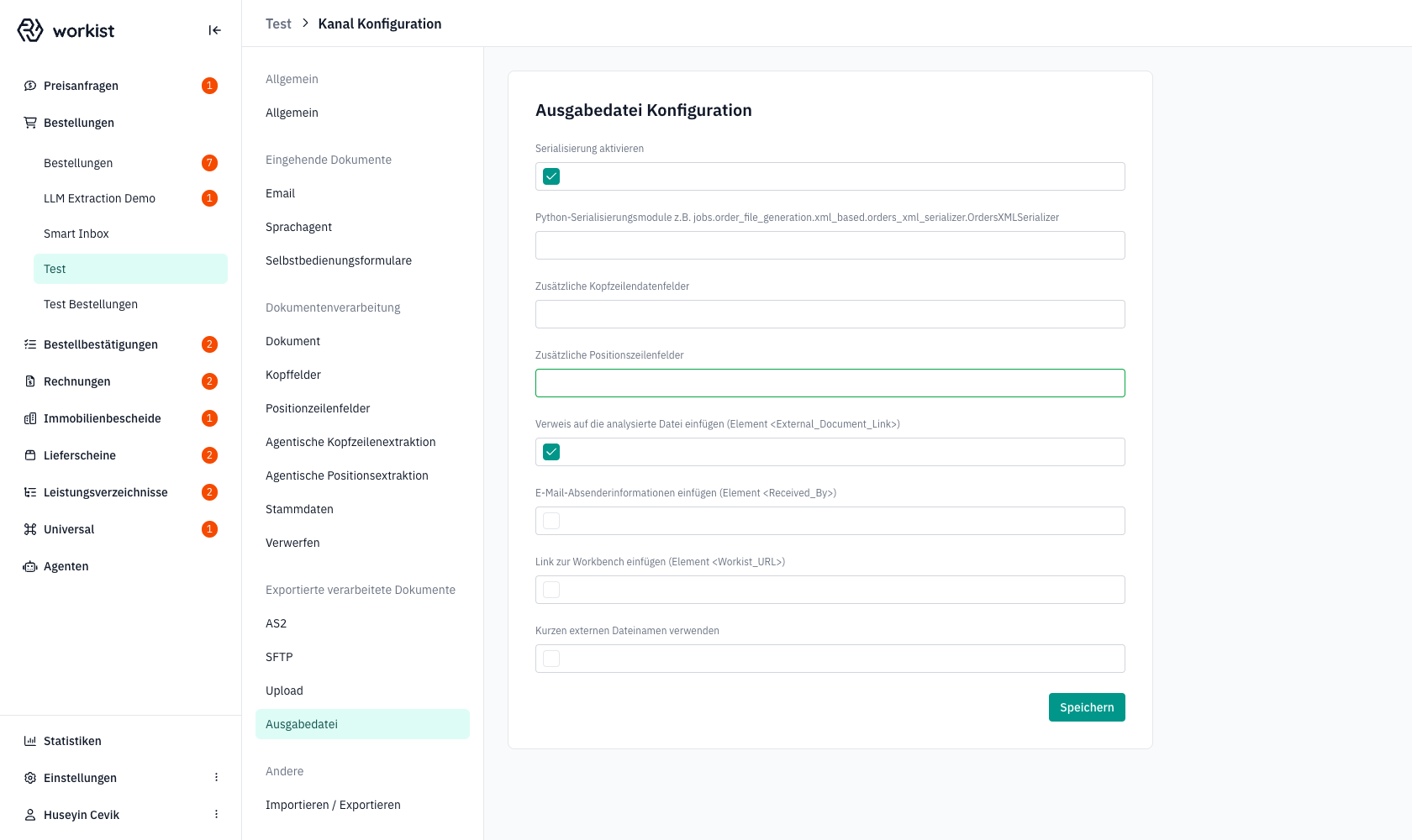
Hier legen Sie fest, was Workist in die Ausgabedatei schreibt, unabhängig davon, wie sie übertragen wird.
| Feld | Standard | Bedeutung |
|---|---|---|
| Schalter für den Output Mapper (nur Bestellkanäle) | aus | Wenn an, erzeugt Workist die Datei aus einer Zuordnung, die Workist für Sie einrichtet; die Serialisierungsfelder werden ausgeblendet. Gibt es noch keine Zuordnung, erscheint eine Warnung und es wird keine Ausgabedatei erzeugt. Schalten Sie ihn nur in Absprache mit Workist ein. |
| Serialisierung aktivieren | an | Wenn aus, erzeugt Workist keine Ausgabedatei. Ist zugleich SFTP oder AS2 mit Upload aktivieren eingestellt, schlägt die Übertragung fehl und das Dokument zeigt einen Fehler. Bei ERP-Integrationen ist der Schalter bewusst aus. |
| Python-Serialisierungsmodule z.B. … | leer | Bestimmt das Dateiformat. Leer = das Standardformat des Produkts: Workist-XML für Bestellungen, Preisanfragen und Rechnungen, openTRANS für Lieferscheine und Auftragsbestätigungen, SAP IDoc BOMMAT07 für Leistungsverzeichnisse (siehe Ausgabeformate). Andere Formate richtet Workist gemeinsam mit Ihnen ein. Ändern Sie den Wert nicht ohne Rücksprache. |
| Zusätzliche Kopfzeilendatenfelder | leer | Weitere Kopfdatenfelder für die Ausgabedatei, die nicht standardmäßig enthalten sind. Geben Sie den technischen Feldnamen ein und bestätigen Sie mit der Eingabetaste. Achtung: Ein Feldname, den das Format nicht kennt, lässt die Erzeugung der Ausgabedatei für jedes Dokument fehlschlagen. |
| Zusätzliche Positionszeilenfelder | leer | Wie oben, aber für Felder pro Position. |
Verweis auf die analysierte Datei einfügen (Element <External_Document_Link>) | an | Schreibt den Dateinamen der PDF, die Workist mitsendet, in die Ausgabedatei (gleicher Name wie die Ausgabedatei, Endung .pdf). Es ist kein Link und keine URL. Sinnvoll zusammen mit Originaldokument hochladen. |
Link zur Workbench einfügen (Element <Workist_URL>) | aus | Fügt einen Link ein, mit dem Empfänger:innen das Dokument direkt in der Workbench öffnen. |
E-Mail-Absenderinformationen einfügen (Element <Received_By>) | aus | Schreibt die E-Mail-Adresse des Absenders der ursprünglichen E-Mail in die Ausgabedatei. |
| Kurzen externen Dateinamen verwenden | aus | Verwendet eine 22-stellige statt einer 36-stelligen ID als Dateinamen, für die Ausgabedatei und die mitgesendete PDF. Nützlich, wenn das Empfangssystem die Länge von Dateinamen begrenzt. |
Klicken Sie auf Speichern.
Solange die Seite noch nie gespeichert wurde, erzeugt Workist die Standarddatei ohne die Elemente <External_Document_Link>, <Workist_URL> und <Received_By>, auch wenn das Formular den Schalter für <External_Document_Link> als eingeschaltet anzeigt. Speichern Sie die Seite einmal, damit Ihre Auswahl gilt.
Bei der Workist-XML enthält die Ausgabedatei die Felder, die in Dokumentenverarbeitung → Kopffelder / Positionzeilenfelder aktiviert sind, plus die zusätzlichen Felder von dieser Seite. Andere Formate haben einen festen Aufbau, siehe Ausgabeformate.
Wie die vier Seiten zusammenspielen
Ein kompletter Export-Lauf nach dem Abschließen eines Dokuments:
- Ausgabedatei erzeugt die Datei aus den extrahierten Werten.
- Upload bestimmt den Übertragungsweg und ob Workist aktiv überträgt.
- AS2 oder SFTP liefert die Verbindungsdaten für den gewählten Weg.
- Optional ergänzen Originaldokument hochladen, Originale E-Mail hochladen und Zusätzliche Dateien den Versand um begleitende Dateien.
Wenn ein Empfänger eine erwartete Datei nicht erhält, öffnen Sie zuerst das Dokument und lesen Sie die Fehlermeldung (siehe Zustellfehler). Prüfen Sie dann in dieser Reihenfolge: Upload → Übertragungsweg → Upload → Upload aktivieren → Ausgabedatei → Serialisierung aktivieren → die Verbindungsdaten unter AS2 oder SFTP.
Zustellfehler
Kann Workist die Ergebnisse nicht übertragen, bleibt das Dokument mit einem Fehlerstatus im Eingang. Im Dokument erscheint oben ein rotes Banner: „Ihr System hat das Dokument mit der folgenden Antwort abgelehnt:", gefolgt von Referenz, Status und Nachricht. Bei ERP-Integrationen ist das die Antwort Ihres ERP-Systems, bei SFTP und AS2 die technische Fehlermeldung.
Workist wiederholt eine Übertragung nur kurz: Den Verbindungsaufbau zu einem SFTP-Server versucht es bis zu zehnmal im Abstand von einer Sekunde, eine AS2-Übertragung dreimal im Abstand von zehn Sekunden. Danach versucht Workist es nicht mehr automatisch.
So beheben Sie einen Zustellfehler:
| Ursache | Vorgehen |
|---|---|
| Technisches Problem, z. B. Server nicht erreichbar, falsche Zugangsdaten, falscher Zielordner | Beheben Sie die Ursache (ggf. in SFTP, AS2 oder Upload). Wählen Sie dann in der Dokumentenliste im Zeilenmenü des Dokuments Nochmal probieren. Workist überträgt erneut, mit den aktuellen Einstellungen. |
| Ihr System lehnt den Inhalt ab, z. B. eine unbekannte Kundennummer | Klicken Sie im Banner auf Erneut assistieren. Das Dokument kehrt in die Assistenz zurück; korrigieren Sie es und schließen Sie es erneut ab. Workist erzeugt die Ausgabedatei dann neu und überträgt sie. |
| Die Ausgabedatei konnte nicht erzeugt werden, z. B. wegen eines unbekannten Feldnamens unter Zusätzliche Kopfzeilendatenfelder | Korrigieren Sie die Konfiguration unter Ausgabedatei und wählen Sie dann Nochmal probieren. |
Erneut verarbeiten (Zeilenmenü) ist etwas anderes: Es gilt nur für Dokumente, die in der Assistenz liegen, und extrahiert sie mit der aktuellen Konfiguration und den aktuellen Stammdaten neu. Ihre bisherigen Änderungen am Dokument gehen dabei verloren. Nutzen Sie es nach Änderungen an der Feldkonfiguration oder an den Stammdaten.
Häufige Fragen
Kann ein Kanal über AS2 und SFTP gleichzeitig versenden? Nein. Pro Kanal gibt es genau einen Übertragungsweg. Wenn Sie parallele Wege brauchen, sprechen Sie mit Ihrer Ansprechperson bei Workist.
Was passiert, wenn der SFTP-Server temporär nicht erreichbar ist? Workist versucht den Verbindungsaufbau etwa zehn Sekunden lang. Ist der Server dann noch nicht erreichbar, schlägt die Übertragung fehl und das Dokument zeigt das Fehlerbanner. Eine spätere automatische Wiederholung gibt es nicht. Sobald der Server wieder erreichbar ist, wählen Sie im Zeilenmenü der betroffenen Dokumente Nochmal probieren, siehe Zustellfehler.
Werden Dokumente nachträglich übertragen, die abgeschlossen wurden, während „Upload aktivieren" aus war? Nein. Workist überträgt sie auch nach dem Einschalten nicht. Die Ausgabedatei können Sie bei Bedarf aus dem Verarbeitungsverlauf des Dokuments herunterladen.
Wo finde ich die generierte Datei zur Kontrolle? Öffnen Sie das Dokument und klicken Sie oben auf das Symbol Verarbeitungsverlauf anzeigen. In der Seitenleiste laden Sie die Datei über Ergebnis herunterladen herunter.
Hilfe und Support
Bei Problemen mit Export oder Übertragung halten Sie folgende Informationen bereit:
- den Kanalnamen und welche Konfiguration es betrifft (AS2, SFTP, Upload, Ausgabedatei),
- den Text des Fehlerbanners aus dem betroffenen Dokument,
- bei AS2: den AS2 Empfängerendpunkt und den AS2 Empfängername,
- bei SFTP: Host, Port und Benutzername und ob Sie den Workist-verwalteten oder Ihren eigenen SFTP-Server nutzen,
- bei Inhalt der Ausgabedatei: den genauen Feldnamen (technischer Name aus Dokumentenverarbeitung → Kopffelder) und ein Beispiel, wie der Wert in der Datei aktuell aussieht und wie er aussehen sollte.