Kanal-Konfiguration — Allgemein
Die Seite Allgemein ist die Einstiegsseite der Kanal-Konfiguration. Hier hinterlegen Sie die grundlegenden Angaben zum Kanal: den Namen, das zuständige Team, die E-Mail-Postfachadresse und die Zeit pro Dokument vor Workist.
Diese Einstellungen sind produktunabhängig. Sie wirken auf jeden Kanal gleich, egal ob es sich um einen Bestellungs-, Rechnungs- oder Preisanfragen-Kanal handelt.
Voraussetzungen
- Die Berechtigung, Kanäle zu konfigurieren (Rollen Manager und Admin), siehe Benutzer, Rollen & Teams.
- Mindestens ein Team, dem Sie den Kanal zuordnen können. Teams werden unter Einstellungen → Teams verwaltet; dafür brauchen Sie die Berechtigung, Mitarbeitende und Teams zu verwalten (Rollen Manager und Admin).
Schritt 1 — Den Bereich „Allgemein" öffnen
Öffnen Sie die Kanal-Konfiguration und wählen Sie in der mittleren Navigation unter Allgemein den gleichnamigen Eintrag aus. Es erscheint das Formular mit den vier Grundeinstellungen.
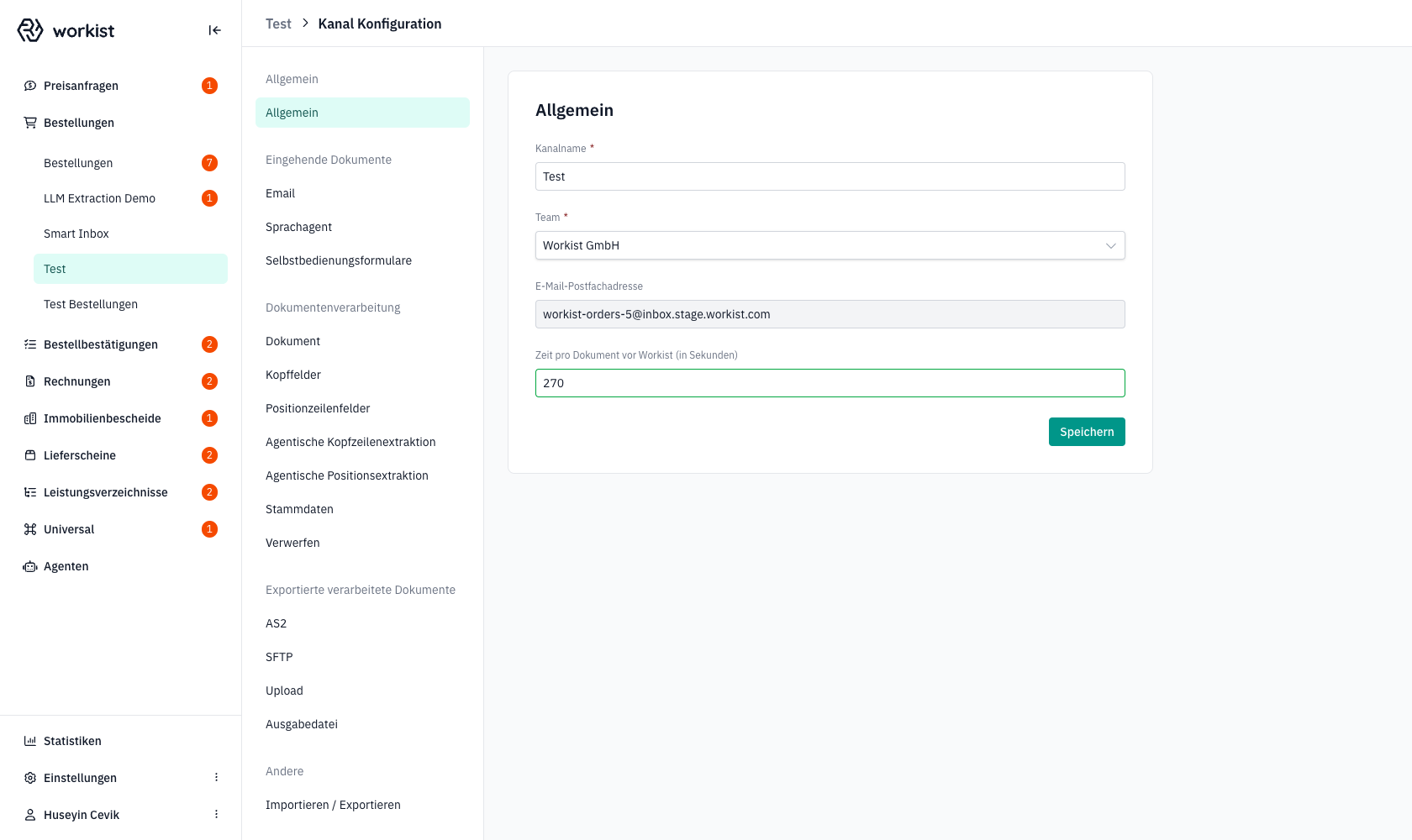
Schritt 2 — Die Felder einstellen
| Feld | Pflicht | Bedeutung |
|---|---|---|
| Kanalname | Ja | Der für Benutzer:innen sichtbare Name des Kanals (z. B. „Bestellungen DE", „Eingangsrechnungen Sammelkonto"). Erscheint in der Seitenleiste und in der Übersicht. |
| Team | Ja | Welches Team die Dokumente dieses Kanals bearbeitet. Nur Mitglieder dieses Teams sehen den Kanal und seine Dokumente. Das Standardteam erscheint in der Auswahl unter dem Namen Ihrer Organisation. Details zur Sichtbarkeit: Benutzer, Rollen & Teams. |
| E-Mail-Postfachadresse | — | Die Adresse, an die E-Mails für diesen Kanal geschickt werden. Nicht editierbar: Sie setzt sich aus dem Kurznamen Ihrer Organisation und dem Postfachnamen aus der E-Mail-Konfiguration zusammen. Die Adresse wird auch angezeigt, wenn das E-Mail-Postfach deaktiviert ist. |
| Zeit pro Dokument vor Workist (in Sekunden) | Nein | Wie lange ein Mitarbeitender vor Einführung von Workist im Schnitt pro Dokument gebraucht hat. Workist verwendet den Wert in den Statistiken, um die Zeitersparnis zu berechnen. Standardwert: 270 Sekunden (4,5 Minuten). Sie können den Wert ändern, aber nicht leeren: Ein leeres Feld oder 0 wird beim Speichern ignoriert, der bisherige Wert bleibt erhalten. |
Dokumente gehören keinem Team selbst, sondern sind über ihren Kanal sichtbar. Wenn Sie das Team ändern, wechseln alle Dokumente des Kanals sofort zum neuen Team: offene Dokumente in der Assistenz ebenso wie abgeschlossene im Archiv. Mitglieder des alten Teams verlieren den Zugriff sofort.
Schritt 3 — Speichern
Klicken Sie unten rechts auf Speichern. Bei Erfolg erscheint kurz eine Bestätigung („Der Kanal wurde erfolgreich aktualisiert."). Wenn Kanalname oder Team leer gelassen werden, blockiert das Formular das Speichern und zeigt einen entsprechenden Hinweis.
Häufige Fragen
Kann ich die E-Mail-Postfachadresse ändern? Nicht in diesem Bereich. Die Postfachadresse wird über den Postfachnamen im Bereich Eingehende Dokumente → E-Mail gesteuert und automatisch zusammengesetzt.
Wie kopiere ich die E-Mail-Adresse des Kanals? In der Dokumentenübersicht des Kanals über Datei senden... → E-Mail Adresse kopieren.
Wo lege ich neue Teams an? Unter Einstellungen → Teams. Erst dort angelegte Teams stehen in der Auswahl im Feld Team zur Verfügung.
Warum brauche ich „Zeit pro Dokument vor Workist"? Ausschließlich für die Auswertung der Zeitersparnis in den Statistiken. Auf die Verarbeitung der Dokumente selbst hat dieser Wert keinen Einfluss. Wenn Sie keine eigene Vergleichszahl haben, rechnet Workist mit dem Standardwert von 270 Sekunden.
Hilfe und Support
Wenn der Kanalname falsch in Übersichten erscheint, Mitarbeitende den Kanal nicht sehen oder das E-Mail-Postfach nicht funktioniert, wenden Sie sich an Ihre Ansprechperson bei Workist und nennen Sie:
- den Kanalnamen,
- das gewünschte und das aktuell hinterlegte Team,
- bei E-Mail-Problemen den Postfachnamen aus dem Bereich Eingehende Dokumente → E-Mail.