Kanal-Konfiguration — Dokumentenverarbeitung
Im Bereich Dokumentenverarbeitung legen Sie fest, was Workist mit einem eingehenden Dokument macht, sobald es im Kanal angekommen ist — welche Felder extrahiert werden, ab welcher Sicherheit die Verarbeitung automatisch passiert, welche Stammdaten herangezogen werden und wie mit Dokumenten umgegangen wird, die nicht in den Kanal gehören.
Diese Seite gibt einen Überblick über die Einträge der Navigation unter Dokumentenverarbeitung, in ihrer Reihenfolge:
- Dokument — allgemeine Verarbeitungs-Einstellungen pro Kanal (Lokalisierung, Automatisierung, Benutzerzuweisung, Datumsformat, Validierung, …).
- Kopffelder — welche Kopfdaten extrahiert werden und mit welchen Optionen.
- Positionzeilenfelder — welche Felder pro Position extrahiert werden.
- Agentische Extraktion — optionale LLM-basierte Extraktion zusätzlicher Felder. In der Navigation als zwei Einträge Agentische Kopfzeilenextraktion und Agentische Positionsextraktion; beide sind in einer gemeinsamen Anleitung beschrieben.
- Stammdaten — welche Stammdaten (Lookups) für Artikel, Kunden, Adressen, … verwendet werden (siehe Schritt 5).
- Verwerfen — was mit verworfenen Dokumenten passiert (siehe Schritt 6).
Zwei Referenzseiten ergänzen diese Anleitungen:
- Validierungsprüfungen und Assistenzgründe — wann Workist automatisiert, alle Prüfungen und die Assistenzgründe in Analytics.
- Abgleich mit Bestell- und Angebotsdaten — Angebots- und Bestellabgleich, Vorbefüllen leerer Dokumente.
Voraussetzungen
- Zugriff auf die Kanal-Konfiguration (siehe Benutzer und Rollen).
- Für Stammdaten: vorab eingerichtete Stammdaten im Master Data Hub.
- Für Agentische Extraktion: Verständnis darüber, welche zusätzlichen Felder die KI extrahieren soll und welche Datenquellen ihr dafür zur Verfügung stehen.
Schritt 1 — Dokument: zentrale Verarbeitungs-Einstellungen
Wählen Sie in der Navigation unter Dokumentenverarbeitung den Eintrag Dokument. Diese Seite ist nach Themen sortiert. Jeder Themenblock hat einen Speichern-Button; jeder davon speichert alle Änderungen auf der Seite.
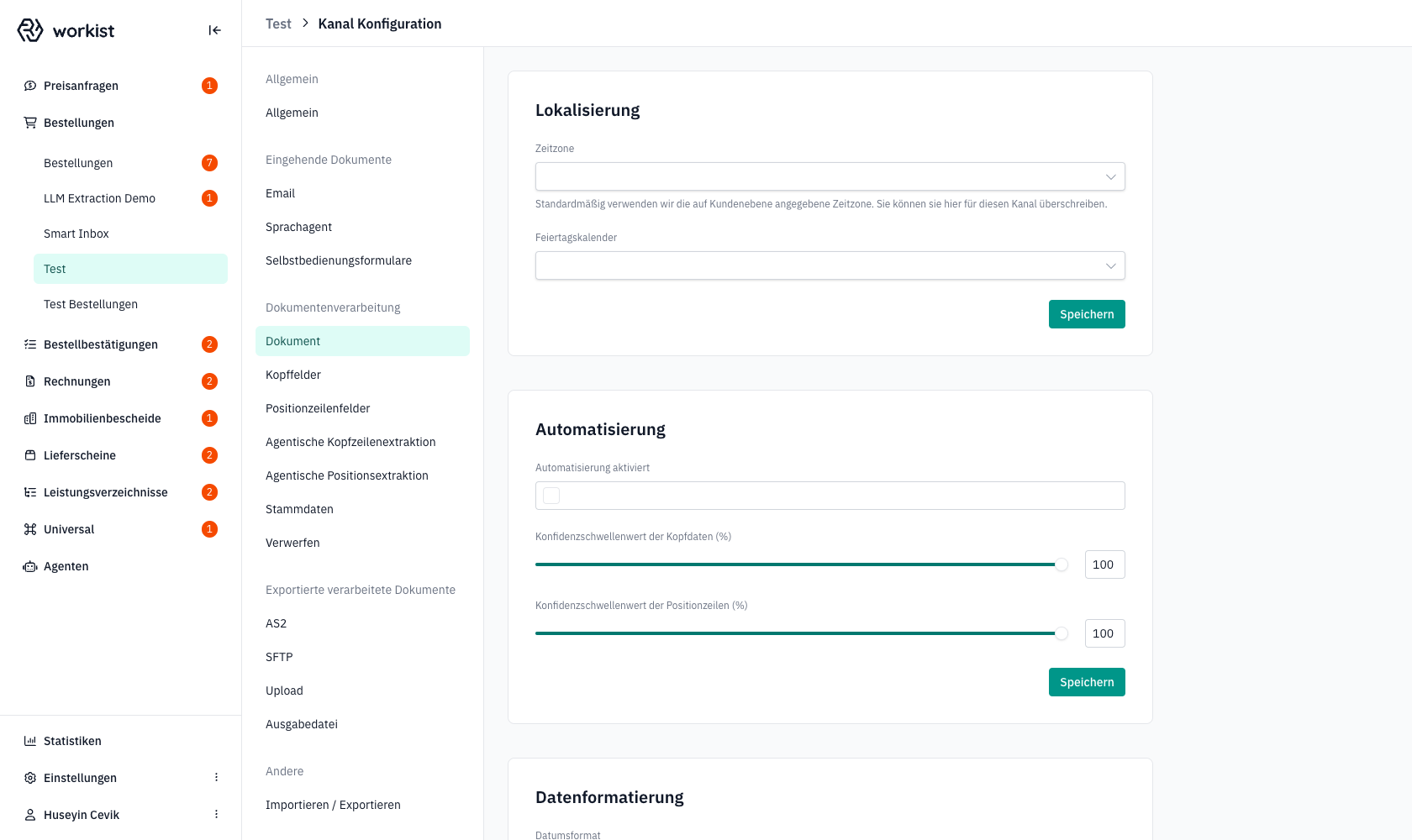
| Themenblock | Wichtigste Einstellungen |
|---|---|
| Lokalisierung | Zeitzone und Feiertagskalender des Kanals. Überschreibt die Einstellungen auf Kundenebene für diesen Kanal. |
| Automatisierung | Automatisierung aktiviert als globaler Schalter. Konfidenzschwellenwert der Kopfdaten/Positionzeilen (%): Jedes Feld muss diesen Wert einzeln erreichen, damit das Dokument ohne Assistenz übergeben wird. Ohne gespeicherten Wert gilt 100 %. |
| Benutzerzuweisung | Weist Dokumente automatisch der verantwortlichen Person aus Ihren Stammdaten zu. |
| Datenformatierung | Datumsformat, Adressformat (Straßenname zuerst / Straßennummer zuerst) und Dezimaltrennzeichen der Ausgabedatei. |
| Einheitenumrechnung | Konversionsstil (Keine / Aufrunden / 30 %-Regel), Optionen zum Überschreiben der Originalfelder, für bestmögliche und für kundenspezifische Umrechnung. |
| Validierung | Validierungsprüfungen — Mehrfachauswahl aus den fachlichen Prüfungen (Gesamtbetrag, Positionssumme, Positionsnummer, …), Regeln für Mindestmengen und Artikelstatus sowie Schlüsselwörter zur Unterstützung. Alle Prüfungen: Validierungsprüfungen. |
| Dokumenttypspezifisch | Einstellungen, die nur den jeweiligen Dokumenttyp betreffen (z. B. Bestellformulare unterstützen, Frachtkostenpositionen entfernen, Factur-X bei Rechnungen). |
| Auffüllen | Mit E-Mail-Daten auffüllen und Dokumentformate für das Auffüllen — fehlende Kopffelder füllt Workist aus dem E-Mail-Text auf, sofern am Feld Auffüllen aktiviert eingeschaltet ist. |
| Dokumentenfilterung | Dokumenttypen aussortieren und Filterempfindlichkeit — bei E-Mails mit mehreren Anhängen entscheidet Workist, welche Anhänge zu einem Dokument werden. |
Die Automatisierung (globaler Schalter und Konfidenzschwellen) wird normalerweise gemeinsam mit Ihrer Ansprechperson bei Workist eingerichtet und konfiguriert. Eigene Anpassungen hier sind nicht empfohlen und erfolgen auf eigene Gefahr.
Die vollständige Schritt-für-Schritt-Anleitung zu allen Themenblöcken finden Sie unter Dokument.
Schritt 2 — Kopffelder
Wählen Sie in der Navigation unter Dokumentenverarbeitung den Eintrag Kopffelder. Hier legen Sie fest, welche Kopfdatenfelder (z. B. Auftragsart, Bestellnummer, Kundenkontakt) Workist aus dem Dokument extrahiert und welche Eigenschaften jedes Feld hat.
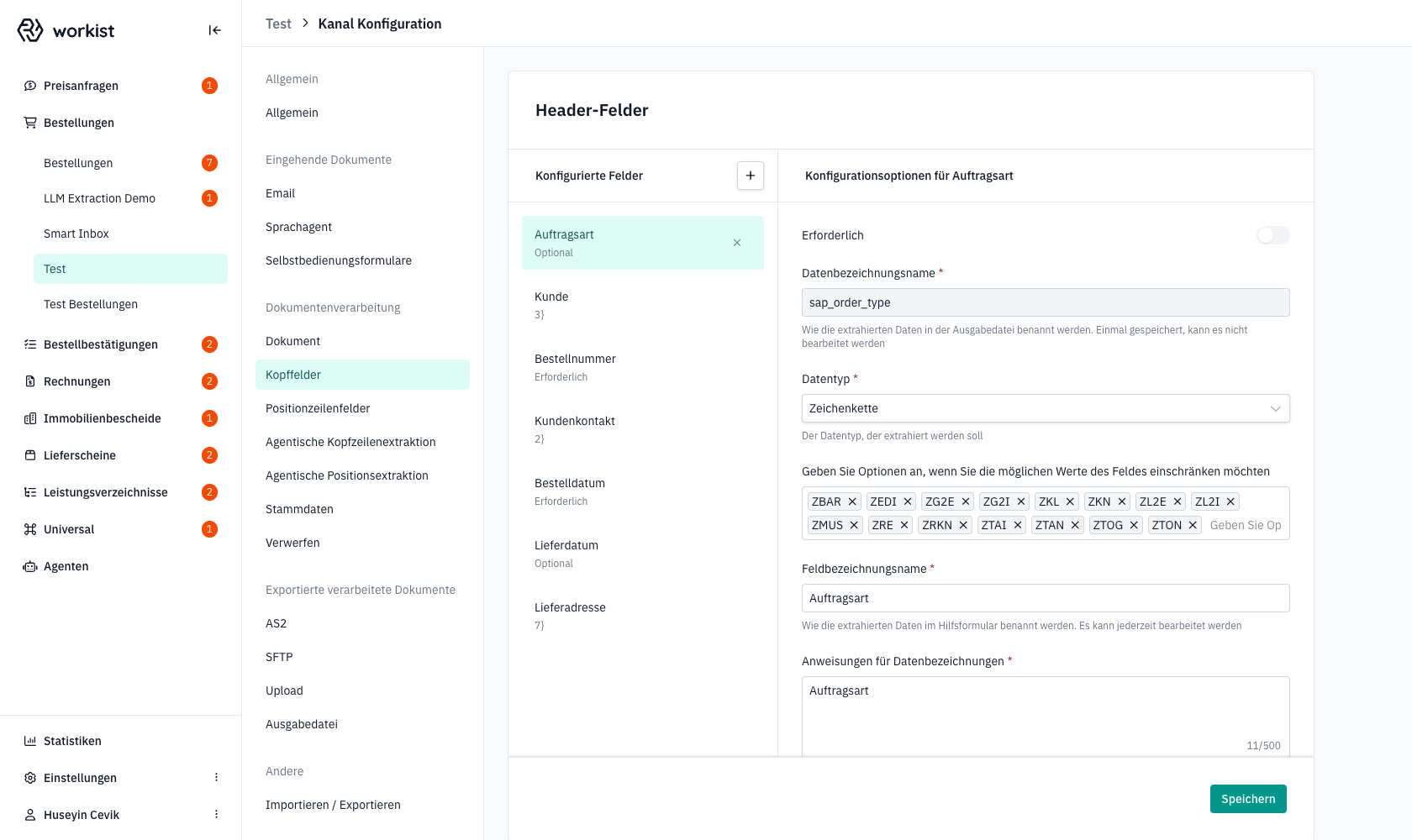
Der Aufbau ist zweispaltig: links die Liste der konfigurierten Felder, rechts die Konfigurationsoptionen für das gerade ausgewählte Feld. Im Alltag legen Sie hier vor allem fest, welche Standardfelder extrahiert werden, ob ein Feld erforderlich ist und in welcher Reihenfolge die Felder in der Assistenz erscheinen. Viele Felder haben zusätzlich eigene Optionen, z. B. Adress-Fallbacks, Regeln für das Lieferdatum oder einen Ersatz für eine fehlende Belegnummer.
Vollständige Anleitung: Kopffelder.
Schritt 3 — Positionzeilenfelder
Wählen Sie in der Navigation unter Dokumentenverarbeitung den Eintrag Positionzeilenfelder. Die Bedienlogik ist identisch zu den Kopffeldern; gegenüber den Kopffeldern kommen einige positionszeilen-spezifische Optionen hinzu.
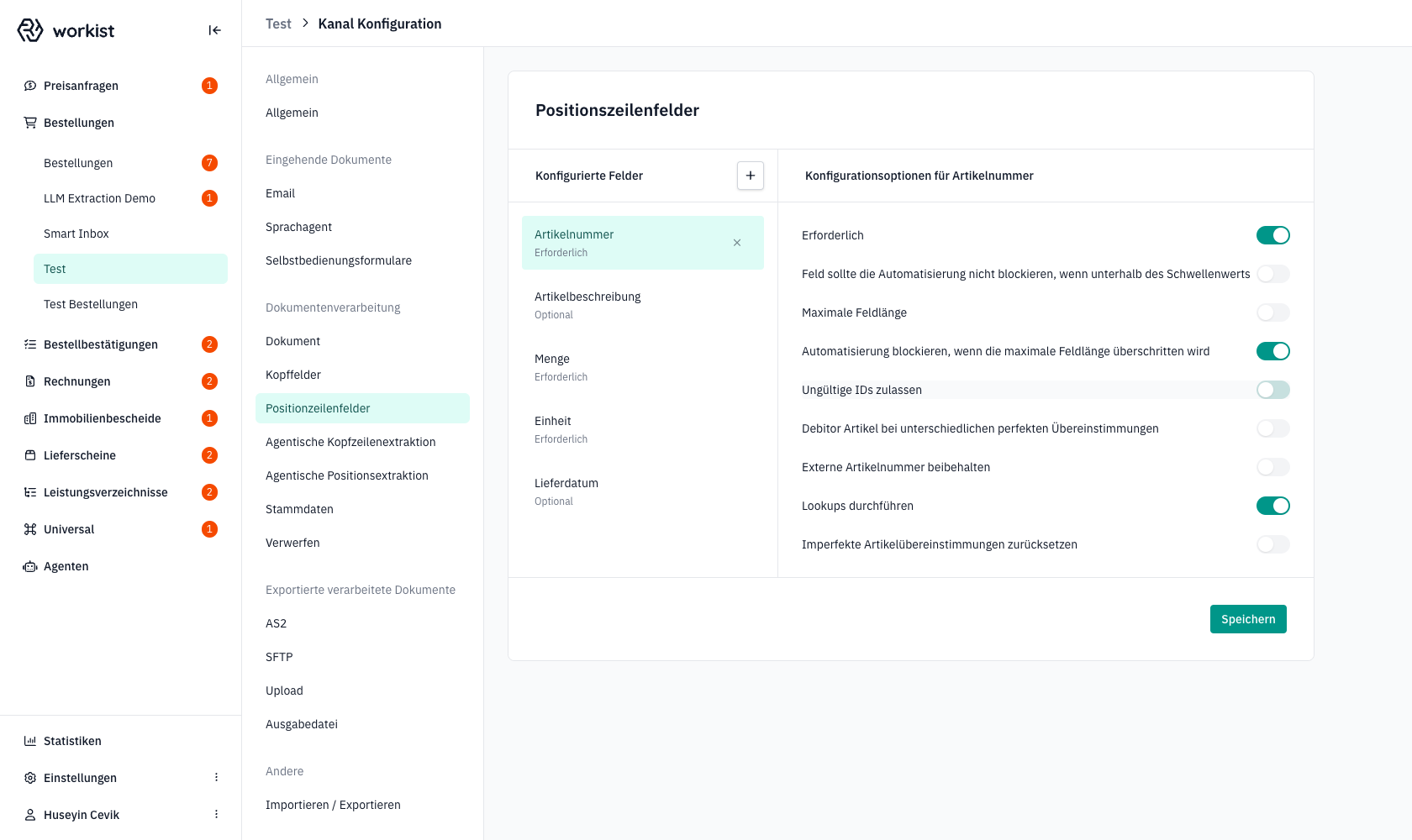
Hier finden Sie u. a. Lookups durchführen, Ungültige IDs zulassen, Externe Artikelnummer beibehalten und Imperfekte Artikelübereinstimmungen zurücksetzen an der Artikelnummer sowie Dezimalmengen erlauben, Nullmengen erlauben und Maximalwert an der Menge. Die Maximale Feldlänge gibt es an allen Textfeldern, auch bei den Kopffeldern.
Vollständige Anleitung: Positionzeilenfelder.
Schritt 4 — Agentische Extraktion
In der Navigation finden Sie unter Dokumentenverarbeitung zwei Einträge: Agentische Kopfzeilenextraktion (pro Dokument) und Agentische Positionsextraktion (pro Position). Hier hinterlegen Sie LLM-gestützte Extraktoren, die zusätzlich zur regulären Feldextraktion arbeiten — typischerweise für Felder, die mit klassischer Extraktion schwer zu erfassen sind (z. B. fließtextbasierte Anweisungen, dokumentspezifische Klauseln).
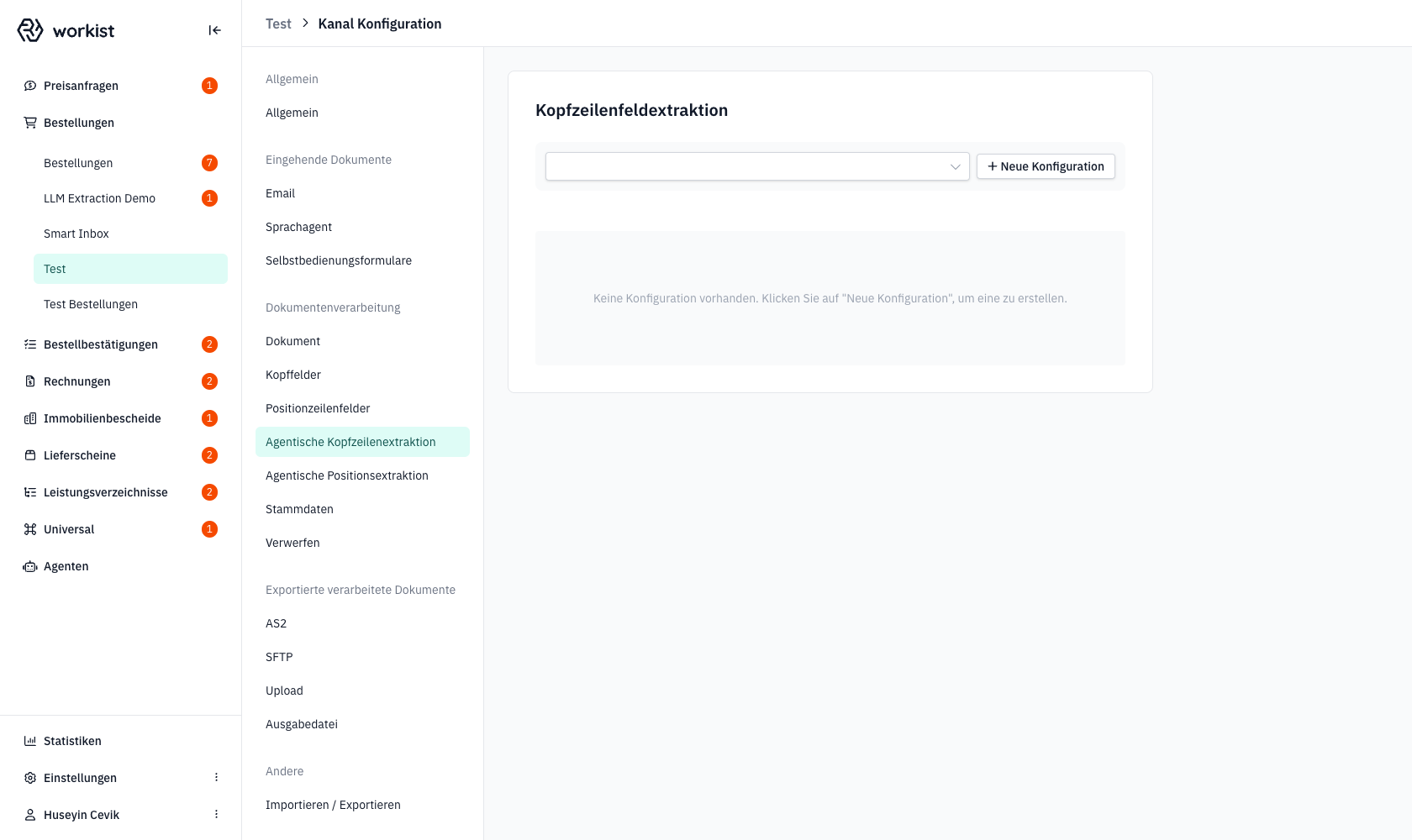
Wenn ein Feld nicht immer an derselben Stelle steht, in Freitext eingebettet ist oder kombinierte Logik erfordert (z. B. „Bestellart ableiten aus Marke + Versandadresse"). Für straff strukturierte Felder reicht die reguläre Extraktion in Kopffelder / Positionzeilenfelder.
Beide Varianten sind in einer gemeinsamen Anleitung beschrieben: Agentische Extraktion.
Schritt 5 — Stammdaten
Wählen Sie in der Navigation unter Dokumentenverarbeitung den Eintrag Stammdaten. Hier legen Sie fest, welche Stammdaten der Kanal für den Abgleich verwendet.
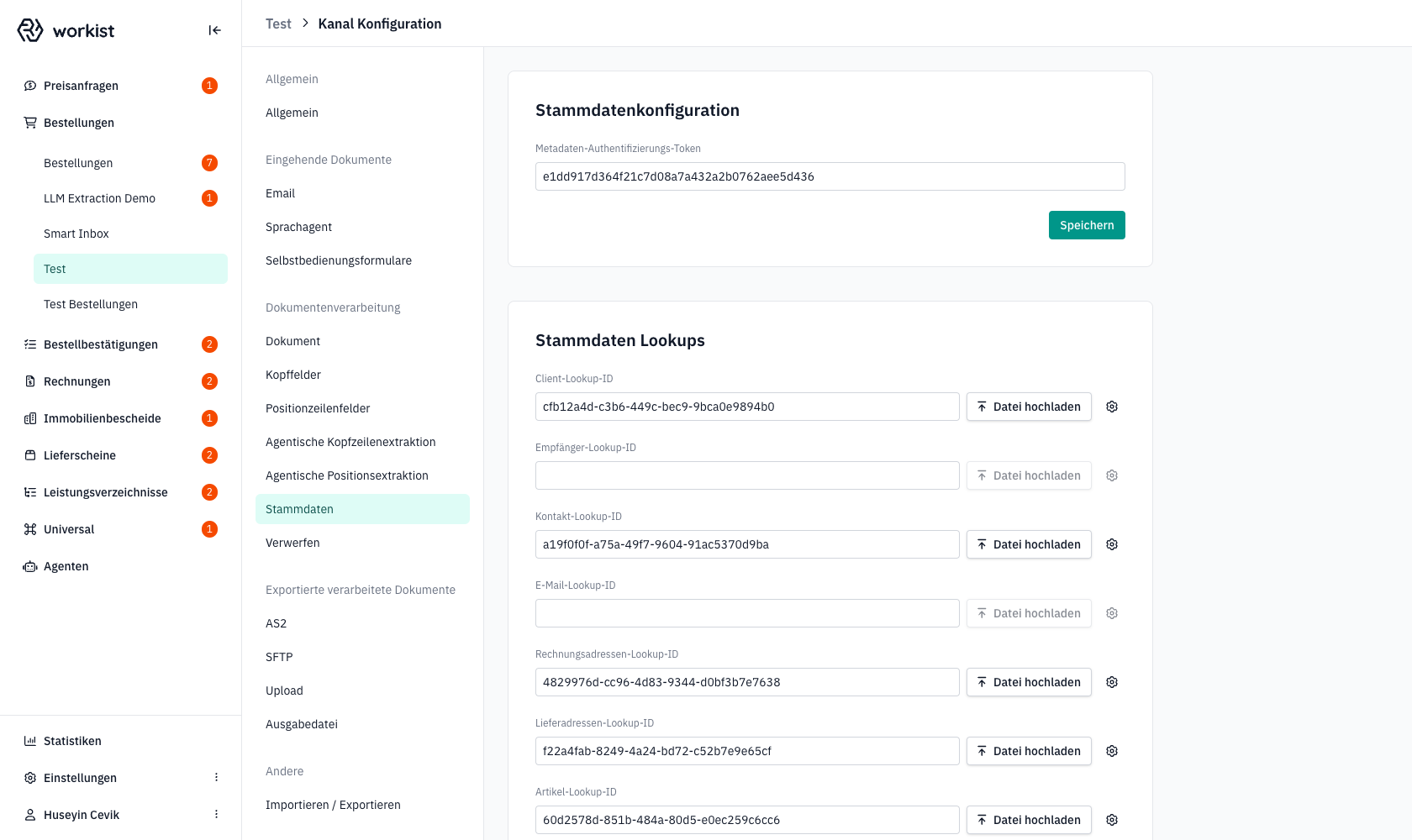
Die Seite hat drei Blöcke:
| Block | Einträge (Auswahl) |
|---|---|
| Stammdaten Lookups | Client-Lookup-ID (Kunden), Kontakt-Lookup-ID, Rechnungsadressen-Lookup-ID, Lieferadressen-Lookup-ID, Artikel-Lookup-ID, Debitorenartikel-Lookup-ID (kundenspezifische Artikel), Umrechnungsfaktor-Lookup-ID, ID der Rahmenvertragsuche |
| Stammdaten Mappings | Gespeicherte Zuordnungen aus der Assistenz, z. B. Artikelmapping-Lookup-ID |
| Stammdatenabgleich | Bestellabgleich-Lookup-ID und Angebotsabgleich-Lookup-ID für den Abgleich |
Pro Eintrag wählen Sie aus einer Liste die passenden Stammdaten Ihres Unternehmens aus; angeboten werden nur Stammdaten des passenden Typs. Das Zahnrad-Symbol rechts daneben öffnet diese Stammdaten im Master Data Hub in einem neuen Tab. Dort laden Sie Dateien hoch und richten den Import ein. Das Symbol sehen nur Benutzer:innen, die Stammdaten verwalten dürfen.
Der Abgleich findet nicht statt. Bei der Artikelnummer heißt das: Ist am Positionsfeld Artikelnummer Ungültige IDs zulassen aus (Standard), bleibt die Artikelnummer leer, sofern Workist sie nicht aus gelernten Zuordnungen kennt. Ist die Option an, übernimmt Workist die Nummer aus dem Dokument unverändert.
Klicken Sie nach Änderungen auf Speichern.
Schritt 6 — Verwerfen
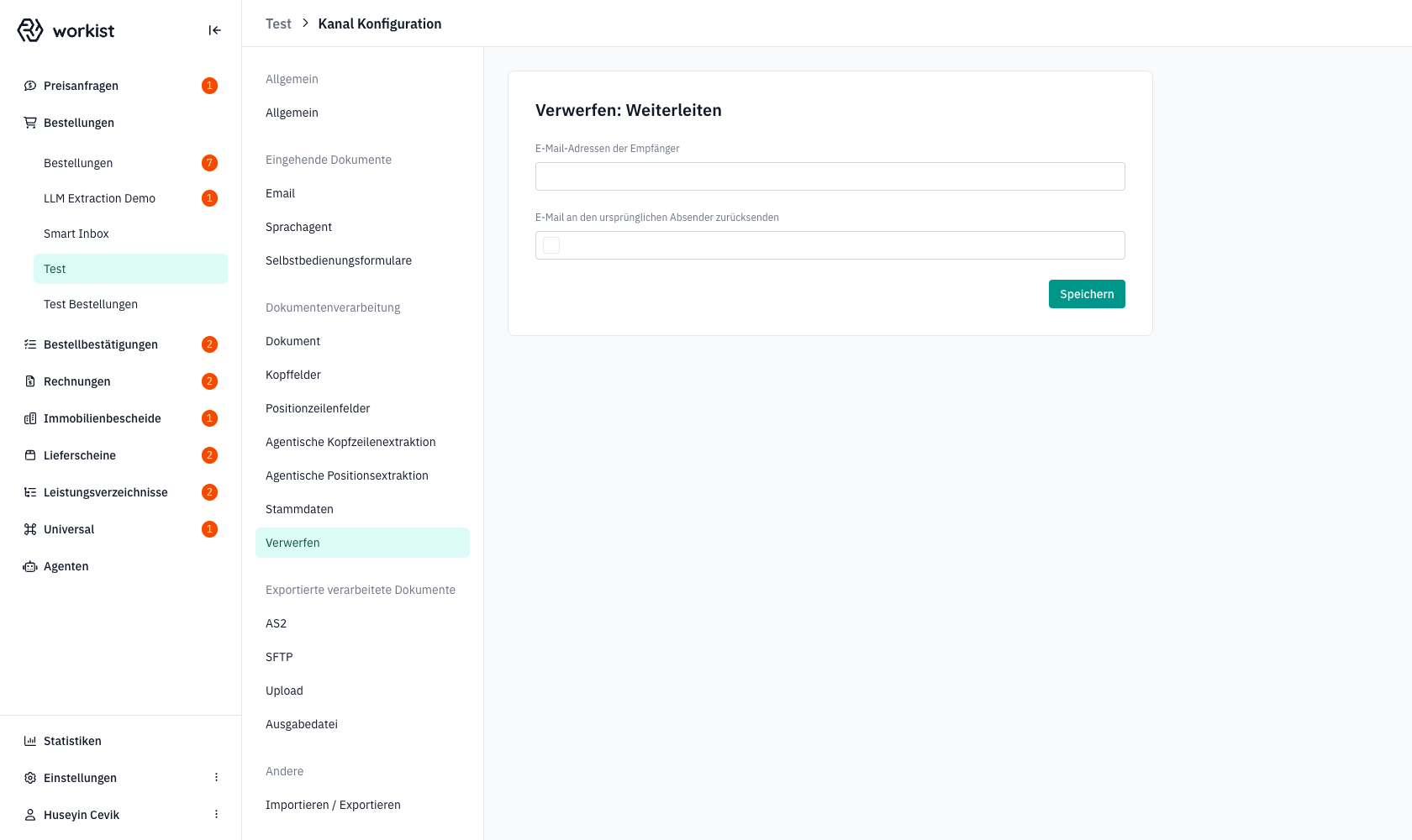
Wählen Sie in der Navigation unter Dokumentenverarbeitung den Eintrag Verwerfen. Hier regeln Sie, wer benachrichtigt wird, wenn ein Dokument im Kanal verworfen wird (z. B. weil eine Bearbeiter:in es manuell verwirft).
| Feld | Bedeutung |
|---|---|
| E-Mail-Adressen der Empfänger | Adressen, an die verworfene Dokumente mit Grund, Kanal und Link weitergeleitet werden — typischerweise ein internes Postfach für manuelle Sichtung. Bestätigen Sie jede Adresse einzeln. |
| E-Mail an den ursprünglichen Absender zurücksenden | Wenn aktiv und der Absender des Dokuments ein Workbench-Benutzer Ihres Unternehmens ist, geht die Benachrichtigung an ihn statt an die Empfänger oben. Externe Absender erhalten nichts. |
Hinterlegen Sie immer mindestens eine Weiterleitungsadresse. Sonst wird beim Verwerfen niemand benachrichtigt; die Dokumente sind nur in der Workbench als verworfen sichtbar. Anhänge, die die Dokumentenfilterung aussortiert, werden kein Dokument und lösen keine Benachrichtigung aus.
Häufige Fragen
In welcher Reihenfolge laufen die Konfigurationen? Pro eingehender E-Mail: Dokumentenfilterung (welche Anhänge zu Dokumenten werden) → klassische Feldextraktion (Kopffelder / Positionzeilenfelder) einschließlich Stammdatenabgleich für Kunde, Kontakt, Adressen und Artikel; die agentische Positionsextraktion läuft dabei pro Position nach dem Artikelabgleich → agentische Kopfzeilenextraktion → Validierungsprüfungen und Abgleich → Entscheidung über Automatisierung oder Assistenz. Die Regel dafür steht unter Wann wird automatisiert?.
Was ist der Unterschied zwischen Datenbezeichnungsname und Feldbezeichnungsname? Beide gibt es bei benutzerdefinierten Feldern. Der Datenbezeichnungsname ist der technische Name in der Ausgabedatei und nach dem ersten Speichern fest. Der Feldbezeichnungsname ist nur das Label, das in der Workbench (Assistenz, Formulare) erscheint, und kann jederzeit geändert werden. Bei Standardfeldern ändern Sie das Label über den Anzeigenamen (Display name).
Hilfe und Support
Bei Problemen mit der Verarbeitung halten Sie folgende Informationen bereit:
- den Kanalnamen und den Bereich (Dokument, Kopffelder, …),
- die ID oder Bezeichnung eines konkreten Beispiel-Dokuments, das nicht wie erwartet verarbeitet wurde,
- bei Stammdaten-Themen: die betroffenen Stammdaten und idealerweise die zuletzt importierte Datei,
- bei agentischer Extraktion: den Konfigurationsnamen, ggf. den Prompt und die letzten erfolgreichen / fehlgeschlagenen Beispiele.