Microsoft Dynamics 365 Business Central
Der Workist Integrator ist eine App für Microsoft Dynamics 365 Business Central, die Ihr Business-Central-System mit der Workist-Plattform verbindet. Sie synchronisiert die notwendigen Stammdaten aus Business Central mit Workist und legt fertig verarbeitete Belege – zum Beispiel Verkaufsaufträge – automatisch in Business Central an.
Sie führt von einer allgemeinen Übersicht über Installation und Einrichtung bis hin zu Betrieb, Fehlerbehebung und einer technischen Referenz.
Übersicht
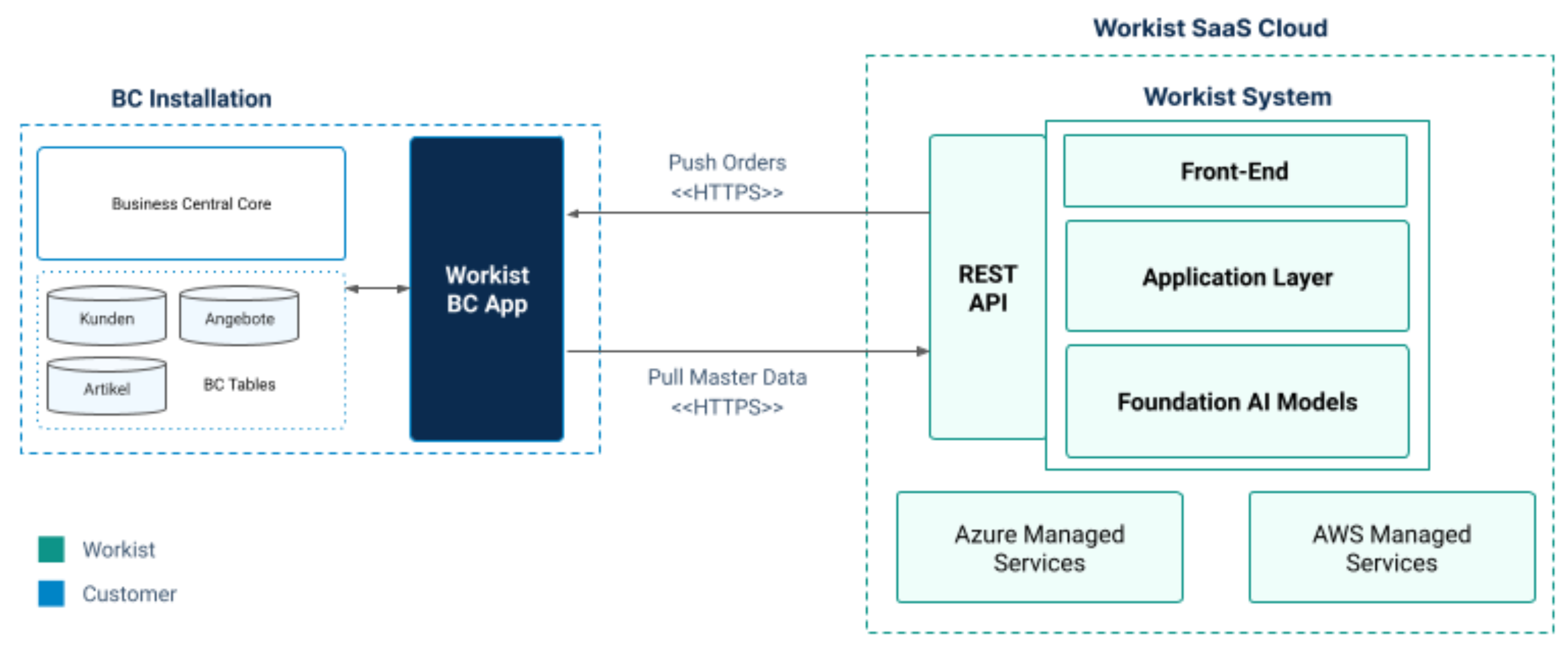
Der Workist Integrator wird als Per-Tenant-Extension (PTE) in Ihrer Business-Central-Umgebung installiert. Er erfüllt im Wesentlichen zwei Aufgaben:
- Stammdaten aus Business Central an Workist senden, damit Workist Ihre Belege korrekt auslesen und zuordnen kann.
- Fertig verarbeitete Belege aus Workist in Business Central anlegen und die erzeugte Belegnummer an Workist zurückmelden.
Funktionsweise
- Die App wird als PTE in Ihrem Business Central installiert.
- Die zu synchronisierenden Stammdaten werden in der App ausgewählt und über eine REST-API an Workist übertragen – standardmäßig einmal täglich (nächtlicher Job, konfigurierbar).
- Die App prüft in regelmäßigen Abständen, ob in Workist fertige Belege vorliegen, und importiert diese über die REST-API.
- Um die Systemlast gering zu halten, werden die benötigten Stammdaten vor der Übertragung in Puffertabellen in Ihrem Business-Central-System gesammelt.
- Die App führt API-Protokolle, mit denen sich Fehlermeldungen analysieren lassen.
- Nachdem ein Verkaufsauftrag in Business Central angelegt wurde, wird die Business-Central-Belegnummer an Workist zurückgemeldet – so bleibt der Beleg durchgängig nachverfolgbar.
Wichtige Funktionen
Der Workist Integrator deckt unter anderem folgende Vorgänge ab:
- Kunden nach Workist synchronisieren
- Artikel inklusive Lieferantenartikel nach Workist synchronisieren
- Kundenartikel (Artikelreferenzen für Kunden) nach Workist synchronisieren
- Lieferadressen der Kunden nach Workist synchronisieren
- Bestellzeilen (Purchase Order Lines) nach Workist synchronisieren
- Verkaufsaufträge aus Workist übernehmen und in Business Central anlegen
- Die Auftragsanlage an Workist zurückmelden
- Bestellungen aus Workist übernehmen
- Verkaufsangebote als Stammdaten für den Angebotsabgleich nach Workist synchronisieren
- Rechnungsadressen (abweichende Rechnungsanschriften der Kunden) nach Workist synchronisieren
Alle Synchronisierungsvorgänge laufen als Aufgabenwarteschlangenposten (Job Queue Entries) und lassen sich an Ihre Prozesse anpassen (siehe Betrieb).
Kompatibilität und Voraussetzungen
- Business Central 23.2 oder höher (die App wird gegen Application 23.2 gebaut).
- Administrative Berechtigungen für die Installation als Per-Tenant-Extension.
- REST-API-Kommunikation (HttpClient). In Sandbox-Umgebungen muss dafür die Option „Allow HttpClient Requests" in den Erweiterungseinstellungen aktiviert sein.
- Eine Business-Central-Integration in der Workbench (siehe Integration in der Workbench anlegen). Im Dialog Setup-Daten anzeigen dieser Integration finden Sie den API-Schlüssel und die benötigten Lookup-IDs.
Datenfluss
Die App sendet Stammdaten an Workist. Für diese Stammdaten zeigt Workist im Dialog Setup-Daten anzeigen je verbundenem Kanal eine Lookup-ID an. Welche davon die App befüllt, legen Sie in der App fest (siehe Einrichtung).
| Stammdaten in Workist | Lookup-ID im Dialog „Setup-Daten anzeigen“ |
|---|---|
| Kunden | „Client-Lookup-ID“ |
| Kundenkontakte | „Kontakt-Lookup-ID“ |
| Artikel | „Artikel-Lookup-ID“ |
| Kundenspezifische Artikelnummern | „Debitorenartikel-Lookup-ID“ |
| Einheitenumrechnung | „Umrechnungsfaktor-Lookup-ID“ |
| Rahmenverträge | „ID der Rahmenvertragsuche“ |
| Rechnungsadressen | „Rechnungsadressen-Lookup-ID“ |
| Lieferadressen | „Lieferadressen-Lookup-ID“ |
Die Lookup-ID für den Angebotsabgleich steht nicht in diesem Dialog, sondern in der Stammdatenkonfiguration des Kanals („Angebotsabgleich-Lookup-ID“).
Die App übernimmt abgeschlossene Belege aus den Kanälen, die Sie in der Integration verbunden haben:
| Belege aus Kanälen für | Auswahl in der Integration | „In externer Anwendung öffnen“ führt zu |
|---|---|---|
| Bestellungen | „Bestellungskanäle“ | Verkaufsauftrag |
| Auftragsbestätigungen | „Bestätigungskanäle für Aufträge“ | Einkaufsbestellung |
Installation
Die Installation ist in der Regel unkompliziert und dauert üblicherweise nur wenige Minuten. Es entstehen keine zusätzlichen Kosten für die Implementierung.
Voraussetzungen
- Sie benötigen administrative Berechtigungen in Ihrer Business-Central-Umgebung.
- Sie erhalten das App-Paket als
*.app-Datei von Workist. Speichern Sie diese Datei auf einem lokalen Laufwerk – Netzlaufwerke oder freigegebene Laufwerke funktionieren nicht in jedem Fall.
App als Per-Tenant-Extension installieren
- Navigieren Sie in Business Central zur Seite „Erweiterungsverwaltung" (Extension Management).
- Verwenden Sie im Menü „Verwalten" die Aktion „Erweiterung hochladen" (Upload extension) und wählen Sie die von Workist erhaltene
*.app-Datei aus. - In der Regel stellen Sie das App-Paket für die aktuelle Version bereit. Wählen Sie als Schema-Synchronisierungsmodus immer „Add" (Hinzufügen) – es sei denn, Sie werden ausdrücklich um etwas anderes gebeten.
- Bestätigen Sie die Datenschutzrichtlinie und den Haftungsausschluss und klicken Sie anschließend auf „Bereitstellen" (Deploy).
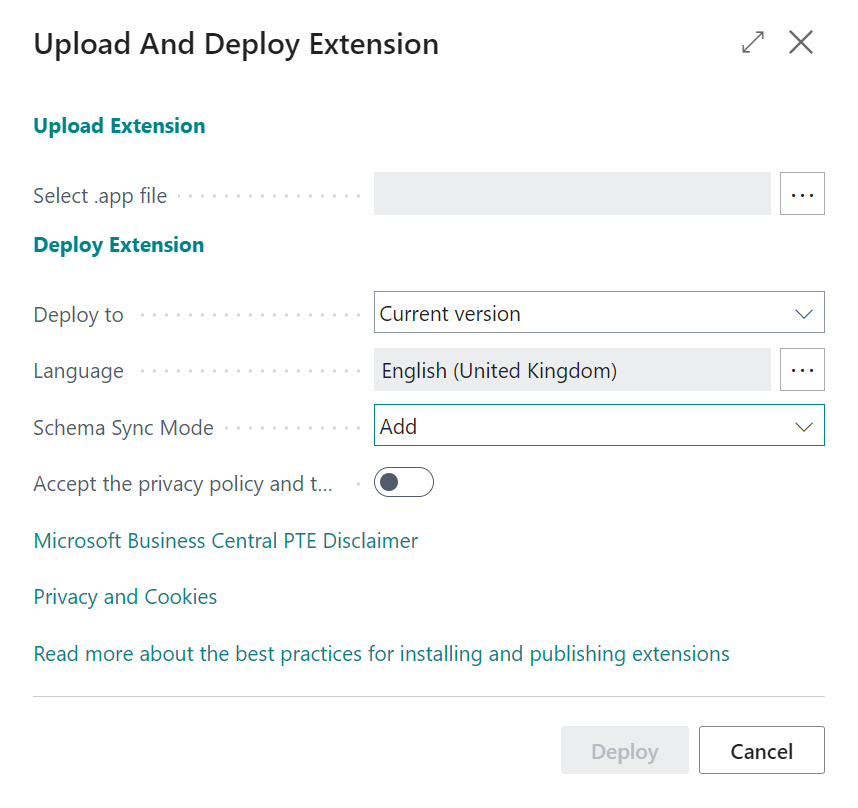
Auf der Seite „Status der Erweiterungsinstallation" (Extension Installation Status) können Sie den Fortschritt verfolgen. Im Fehlerfall finden Sie hier ebenfalls detaillierte Informationen.
Eine Erweiterung lässt sich nicht „herunterstufen". Beim Bereitstellen prüft Microsoft die Versionsnummer des gewählten *.app-Pakets gegen die bereits installierte Version. Die Versionsnummer des hochzuladenden Pakets muss höher sein als die der bereits installierten Erweiterung.
In Sandbox-Umgebungen müssen Sie in den Erweiterungseinstellungen die Option „Allow HttpClient Requests" aktivieren. Ohne diese Einstellung kann die Erweiterung nicht über die REST-API kommunizieren.
Sollten während der Installation als PTE Probleme auftreten, deren Lösung hier nicht beschrieben ist – etwa ein bereits von einer anderen Erweiterung belegter Objekt-ID-Bereich –, wenden Sie sich bitte an Ihren Workist-Ansprechpartner.
Wartung und Updates
App-Updates im Rahmen von Business-Central-Updates werden von Workist übernommen. Laufende Fehlerbehebung und Weiterentwicklung der Plattform sind in Ihrem Workist-Paket enthalten.
Einrichtung
Bevor Sie den Workist Integrator nutzen können, legen Sie in der Workbench eine Business-Central-Integration an und richten danach die App in Business Central ein.
Integration in der Workbench anlegen
Benutzer mit der Rolle IT oder Admin (siehe Benutzer und Rollen) legen die Integration an:
-
Öffnen Sie Einstellungen → Geschäftssysteme (ERP) → Integrationen und klicken Sie bei Microsoft Business Central auf Verbinden.
-
Tragen Sie ein:
Feld Inhalt Name der Integration frei wählbar Business Central-URL Adresse Ihrer Business-Central-Umgebung im Browser Bestellungskanäle Kanäle, deren Bestellungen die App als Verkaufsaufträge übernimmt Bestätigungskanäle für Aufträge Kanäle, deren Auftragsbestätigungen die App übernimmt -
Klicken Sie auf Erstellen.
Für die verbundenen Kanäle schaltet Workist die Ausgabedatei und den Upload ab, weil die App die Belege selbst abholt.
Mit Setup-Daten anzeigen in der Zeile der Integration öffnen Sie die Angaben für die App: unter Auth-Token die API-Schlüssel, darunter je verbundenem Kanal die Kanal-ID und die Lookup-IDs. Ein Klick auf einen Wert kopiert ihn. Auth-Token verwalten führt zu den API-Integrationen, in denen Sie Schlüssel anlegen.
An jedem übertragenen Beleg führt In externer Anwendung öffnen direkt zum Verkaufsauftrag bzw. bei Auftragsbestätigungen zur Einkaufsbestellung in Business Central. Dafür nutzt Workist die eingetragene Business Central-URL.
Workist Integrator in Business Central einrichten
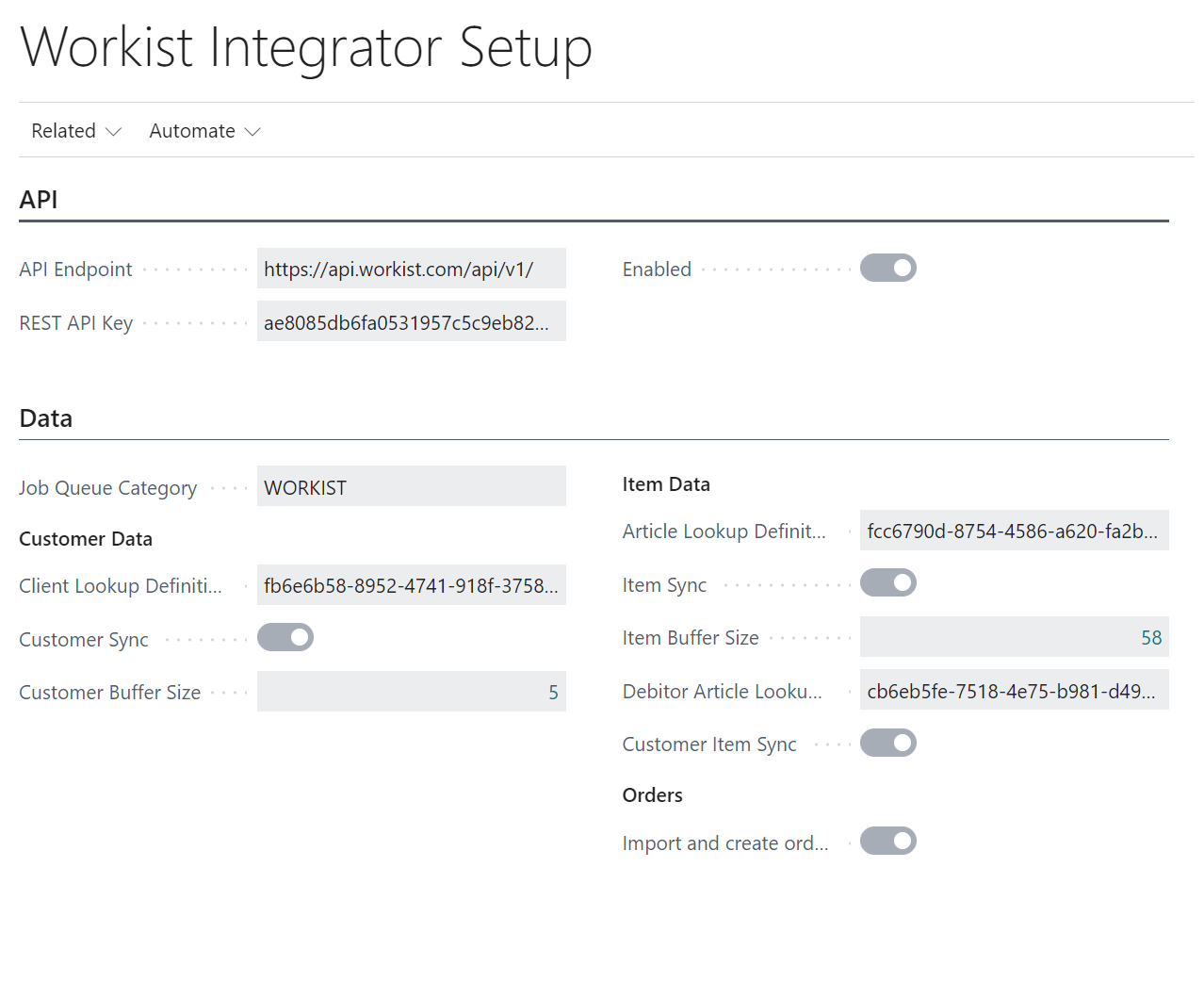
Suchen Sie in Business Central nach „Workist Integrator-Einrichtung". Dort finden Sie alle relevanten Einstellungen zur Workist-Integration. Die Werte, die Sie dort eintragen, kopieren Sie aus dem Dialog Setup-Daten anzeigen in der Workbench.
API-Schlüssel und Verbindung
Das Feld für den API-Endpunkt dient nur zur Information; es ist nicht editierbar und kann nur von Workist per App-Update geändert werden.
Der REST-API-Schlüssel ist die Grundlage jeder Kommunikation mit der Workist-API und die erste Einstellung, die Sie vornehmen. Ohne API-Schlüssel funktioniert keiner der Synchronisierungsvorgänge. Vorhandene Schlüssel sehen Sie im Dialog Setup-Daten anzeigen unter Auth-Token. Wie Sie einen Token erstellen, beschreibt der Abschnitt API-Schlüssel erstellen im Quickstart der API-Dokumentation; fügen Sie ihn anschließend per Kopieren & Einfügen hier ein.
Beim Aktivieren des Workist Integrator werden der API-Schlüssel und die Verbindung geprüft. Tritt dabei ein Fehler auf, wechselt der Status „Aktiviert" automatisch zurück auf aus. Nach erfolgreicher Aktivierung lässt sich der API-Schlüssel nicht mehr ändern, solange die Verbindung aktiviert ist – deaktivieren Sie die Verbindung dafür zunächst.
Aufgabenwarteschlangen-Kategorie
Bei der Installation wird eine eindeutige Aufgabenwarteschlangen-Kategorie (Job Queue Category) angelegt. Sie trennt die Aufgaben von Workist von anderen regelmäßig laufenden Aufgaben. Sie können die Kategorie für die Workist-Posten ändern, sie darf jedoch nicht leer sein.
Wiederholungen fehlgeschlagener Tasks
Legt fest, wie oft ein fehlgeschlagener Task wiederholt wird. Führt ein API-Task zu einem Fehler, wird er entsprechend oft im Abstand von jeweils 5 Minuten wiederholt.
API-Protokoll-Detailgrad
Der API-Protokoll-Detailgrad (API Log Detail Level) steuert die Ausführlichkeit der Protokollierung für alle API-Interaktionen zwischen Business Central und Workist. Die Einstellung wurde eingeführt, um Performance- und Speicherprobleme in Umgebungen mit hohem Belegaufkommen zu vermeiden, in denen übermäßige Protokollierung schnell zu Millionen von Datenbankeinträgen pro Monat und damit zu erhöhter Datenbanklast führen kann.
| Detailgrad | Beschreibung |
|---|---|
| None | Deaktiviert die API-Protokollierung vollständig. Mit äußerster Vorsicht einzusetzen, da keinerlei Einblick in API-Vorgänge oder Fehler mehr besteht. |
| Errors Only (Standard) | Protokolliert nur HTTP-Fehler, kritische Ausfälle und fehlgeschlagene Tasks. Empfohlene Einstellung für Produktivumgebungen: essenzielle Fehlersicht bei minimaler Datenbanklast. |
| Warnings | Protokolliert zusätzlich Warnungen wie Wiederholungsversuche oder unkritische Hinweise. Nützlich zur Überwachung oder bei der Analyse sporadischer Probleme. |
| Verbose | Protokolliert alles, inklusive erfolgreicher API-Aufrufe sowie Request-/Response-Details. Höchstes Protokollvolumen – nur vorübergehend zur Fehlersuche oder bei der Ersteinrichtung verwenden. |
Empfehlungen:
- Produktivumgebungen: „Errors Only" für optimale Performance bei gleichzeitiger Sichtbarkeit kritischer Probleme.
- Test-/Staging-Umgebungen: „Warnings" oder „Verbose", um bei Tests detaillierte Informationen zu erfassen.
- Fehlersuche: vorübergehend auf „Verbose" umstellen und nach der Klärung wieder auf „Errors Only" zurückstellen.
- Ersteinrichtung: während der ersten Synchronisierungsläufe „Verbose" zur Validierung der Konfiguration, danach „Errors Only".
Eine Änderung des Detailgrads wirkt sofort und gilt für alle nachfolgenden API-Vorgänge. Bereits vorhandene Protokolleinträge sind davon nicht betroffen.
Kundendaten
In der Gruppe Kundendaten tragen Sie die Client Lookup Definition ID ein, die Sie im Dialog Setup-Daten anzeigen als „Client-Lookup-ID“ finden. Sobald die ID hinterlegt ist, können Sie die Kundensynchronisierung aktivieren. Ohne hinterlegte Lookup-Definition-ID schlägt die Aktivierung fehl.
Mit der Aktivierung wird ein Aufgabenwarteschlangenposten angelegt, der die Synchronisierung regelmäßig ausführt und einmalig sofort startet. Standardmäßig läuft er alle 1.440 Minuten (24 Stunden). Intervall und Tage können Sie in den Aufgabenwarteschlangenposten manuell anpassen.
Wie beim API-Schlüssel lässt sich die Lookup-Definition-ID nicht ändern, solange die Synchronisierung aktiviert ist – deaktivieren Sie sie dafür zunächst. Die Kunden-Puffergröße zeigt die Anzahl der beim letzten Lauf synchronisierten Kunden.
Artikeldaten
In der Gruppe Artikeldaten tragen Sie die Article Lookup Definition ID ein („Artikel-Lookup-ID“ im Dialog Setup-Daten anzeigen) und aktivieren anschließend die Artikelsynchronisierung. Zeitplan und Sperrregeln entsprechen der Kundensynchronisierung (standardmäßig alle 1.440 Minuten, anpassbar; ID nur bei deaktivierter Synchronisierung änderbar). Die Artikel-Puffergröße zeigt die Anzahl der beim letzten Lauf synchronisierten Artikel.
Kundenspezifische Artikel: Wenn Sie kundenspezifische Artikel (Artikelreferenzen) synchronisieren möchten, tragen Sie die Debtor Article Lookup Definition ID ein („Debitorenartikel-Lookup-ID“ im Dialog Setup-Daten anzeigen) und aktivieren „Customer Item Sync". Diese Synchronisierung läuft nicht als separate Routine, sondern ergänzt lediglich die Artikelreferenzen für Kunden in der Artikelliste, die vom Artikel-Synchronisierungsjob verwendet wird.
Lieferantenartikel: Artikel mit gepflegter Lieferantenartikelnummer (Vendor Item No.) erzeugen bei jedem Artikellauf einen zusätzlichen Eintrag. Dieser trägt dieselbe BC-Artikelnummer und die Lieferantenartikelnummer als zweite Artikelnummer, sodass Workist die Artikelkennung des Lieferanten als alternativen Suchschlüssel erkennt. Kann bei der Auftrags- oder Rechnungsanlage eine Artikelnummer aus Workist nicht der BC-Artikelnummer zugeordnet werden, versucht die Integration die Zuordnung automatisch über die Lieferantenartikelnummer, bevor als letzte Stufe die Artikelreferenz herangezogen wird.
Auftragsimport
Um den Auftragsimport aus Workist zu aktivieren, schalten Sie die Option „Import and create orders" ein. Der Auftragsimport-Job läuft zunächst jede Minute; Sie können die Einstellungen des Aufgabenwarteschlangenpostens nach Bedarf anpassen.
Enthält ein eingehender Workist-Auftrag eine Angebotsreferenz, wandelt die Integration das passende Verkaufsangebot automatisch mit der Standardfunktion von Business Central in einen Verkaufsauftrag um. Die Standard-Kopffelder (Kunde, Adresse, Datumsangaben usw.) werden aus dem Angebot übernommen. Zwei Felder stammen jedoch stets aus dem eingehenden Auftrag: die Externe Belegnummer (die Bestellnummer des Kunden) und „Ihr Zeichen" (die Kommissionsnummer) – diese unterscheiden sich erwartungsgemäß zwischen Angebot und bestätigtem Auftrag. Die automatisch erzeugten Zeilen aus der Umwandlung werden gelöscht und durch die Zeilendaten aus Workist ersetzt. Das Verkaufsangebot wird gemäß den Archivierungseinstellungen in der Debitoren & Verkauf Einrichtung automatisch archiviert.
Angebotsabgleich
In der Gruppe Angebotsabgleich tragen Sie die Offer Matching Lookup ID ein. Sie steht nicht im Dialog Setup-Daten anzeigen, sondern in der Stammdatenkonfiguration des Kanals als „Angebotsabgleich-Lookup-ID“. Danach aktivieren Sie die Angebotssynchronisierung. Der Job läuft standardmäßig alle 60 Minuten (anpassbar); die ID lässt sich nur bei deaktivierter Synchronisierung ändern. Der Zähler Sent Offers zeigt die Anzahl der beim letzten Lauf synchronisierten Angebotszeilen.
Rechnungsadressen
In der Gruppe Rechnungsadressen tragen Sie die Invoice Address Lookup Definition ID ein („Rechnungsadressen-Lookup-ID“ im Dialog Setup-Daten anzeigen) und aktivieren anschließend die Synchronisierung der Rechnungsadressen (standardmäßig alle 1.440 Minuten, anpassbar).
Die Synchronisierung sendet alle nicht gesperrten Debitoren als Rechnungsadressen an Workist. Die Debitorennummer (No.) dient dabei sowohl zur Zuordnung zum Kunden als auch als Adresskennung – der Stammdatensatz des Kunden dient also unmittelbar als seine Rechnungsadresse. Die ID lässt sich nur bei deaktivierter Synchronisierung ändern. Der Zähler Sent Invoice Addresses zeigt die Anzahl der beim letzten Lauf synchronisierten Adressen.
Betrieb
Alle Synchronisierungsvorgänge laufen als Aufgabenwarteschlangenposten unter der Workist-Kategorie. Wenn Sie den Eindruck haben, dass eine Synchronisierung nicht wie vorgesehen läuft, sind die Aufgabenwarteschlangenposten ein guter Ausgangspunkt für die Analyse. Ein fehlerhafter Workist-Posten trägt eine Fehlermeldung direkt am Aufgabenwarteschlangenposten.
Synchronisierungs-Jobs verwalten
Jobs deaktivieren und aktivieren
Deaktivieren bzw. aktivieren Sie den jeweiligen Job auf der Seite „Workist Integrator-Einrichtung" über die zugehörigen Umschalter (Toggle-Buttons).
Deaktivierte Jobs löschen
Ein Job kann in der Detailansicht gelöscht werden. Das ist nur möglich, wenn der Job zuvor den Status „Abwarten" hat.
Adressfeld-Aufteilung
Workist fasst Straße und Hausnummer in einem Feld beliebiger Länge zusammen. Die Adressfelder in Business Central sind jedoch begrenzt: 100 Zeichen für die erste Adresszeile („Adresse") und 50 Zeichen für die zweite Zeile („Adresse 2").
Wird eine Adresse direkt aus den Daten von Workist geschrieben (also wenn kein BC-Datensatzcode bzw. keine ID Vorrang hat), teilt der Integrator Straße und Hausnummer mit mehr als 100 Zeichen automatisch auf:
- Intelligente Trennung an der Wortgrenze: Der Integrator sucht ab Position 100 rückwärts nach dem nächsten Leerzeichen innerhalb eines Fensters von 15 Zeichen (Position 86–100). Wird ein Leerzeichen gefunden, wird dort getrennt – der Teil davor kommt in „Adresse", der Teil danach in „Adresse 2" (auf 50 Zeichen gekürzt).
- Harte Trennung als Rückfall: Wird im Suchfenster kein Leerzeichen gefunden, wird exakt an Position 100 getrennt.
- Kurze Adressen: Sind Straße und Hausnummer höchstens 100 Zeichen lang, wird sie unverändert in „Adresse" geschrieben und „Adresse 2" bleibt leer.
Die Aufteilung wird über alle Belegimport-Prozesse hinweg einheitlich angewendet (Verkaufsaufträge, RFQ/Verkaufsangebote, Eingangsrechnungen).
Lieferadressen-Behandlung
Beim Synchronisieren von Aufträgen werden Lieferadressen wie folgt verarbeitet:
- Abgleich über den Adresscode: Stimmt die Adressnummer der Lieferadresse aus Workist mit einer vorhandenen Lieferadresse (Ship-to Address) in Business Central überein, wird der Code auf den Verkaufsauftrag übernommen.
- Name und Adresszusatz: Name und Adresszusatz der Lieferadresse werden immer auf den Verkaufsauftrag übertragen, auch wenn ein Adresscode verwendet wird. Sie überschreiben die hinterlegten Lieferadressinformationen – jedoch nicht, wenn sie in Workist leer sind.
| Lieferadresse in Workist | BC-Feld | Immer übertragen |
|---|---|---|
| Adressnummer | Ship-to Code | wenn Treffer gefunden |
| Name | Ship-to Contact | ✓ ja |
| Adresszusatz | Ship-to Name 2 | ✓ ja |
| Straße und Hausnummer | Ship-to Address | wenn kein Code passt |
| Postleitzahl | Ship-to Post Code | wenn kein Code passt |
| Ort | Ship-to City | wenn kein Code passt |
Hinweise: Leere Werte aus Workist werden ignoriert – vorhandene BC-Werte bleiben erhalten. Adressen über 100 Zeichen werden gemäß Adressfeld-Aufteilung auf „Adresse" und „Adresse 2" verteilt. Bereits bestehende Aufträge sind nicht betroffen (nur neue Synchronisierungen).
Fehlerbehebung
Fehler beim Auftragsimport und Wiederholungsverhalten
Schlägt ein Auftragsimport in Business Central fehl (z. B. wegen Validierungsfehlern, fehlender Stammdaten oder Systemproblemen), meldet der Workist Integrator den Fehler an Workist zurück. Der Auftrag erscheint dann wieder unter den offenen Belegen in der Workbench, mit der Meldung aus Business Central. Die App ruft ihn nicht erneut ab.
- Automatische Wiederholung: Gelingt die Rückmeldung an Workist nicht, wiederholt die App sie bis zu fünfmal. Die Wartezeiten steigen linear (1 s, 2 s, 3 s, 4 s), zusätzlicher Zeitaufwand maximal ca. 10 Sekunden pro fehlgeschlagenem Auftrag.
- Auslöser für Wiederholungen: Fehlerantworten von Workist, Netzwerkfehler oder Zeitüberschreitungen sowie vorübergehende Nichtverfügbarkeit von Workist.
Sind nach fünf Versuchen alle Wiederholungen erschöpft, gilt:
- Status in Workist: Der Auftrag bleibt in Workist zur Abholung bereit und erscheint nicht unter den offenen Belegen.
- Protokollierung: In Business Central wird ein kritischer Fehler im API-Protokoll erzeugt (
CRITICAL: Failed to mark order [Order ID] as FAILED after 5 attempts.). - Folge: Der Auftrag wird in den folgenden Synchronisierungsläufen (standardmäßig jede Minute) wiederholt abgerufen, was zu vielen Protokolleinträgen führen kann.
- Erforderliche Maßnahme: Es ist ein manueller Eingriff notwendig.
Auftrag in Workist korrigieren
Öffnen Sie einen abgelehnten Auftrag in der Workbench mit Erneut assistieren. Workist setzt dabei den Übertragungsstatus zurück. Korrigieren Sie den Auftrag bei Bedarf und schließen Sie ihn wieder ab. Der nächste Lauf des Auftragsimports in Business Central übernimmt ihn dann neu. Wird der Auftrag nicht mehr benötigt, verwerfen Sie ihn.
Workist API-Protokoll
Detaillierte Fehlerinformationen finden Sie auf der Seite „Workist API Log" in Business Central:
- Filtern Sie nach Status = „Error", um fehlgeschlagene Vorgänge zu finden.
- Achten Sie auf Einträge mit „CRITICAL" oder „Failed to mark order".
- Prüfen Sie die Felder für HTTP-Statuscode und Response auf detaillierte Fehlerinformationen.
- Nutzen Sie die Task Entry No., um Fehler bestimmten Synchronisierungsläufen zuzuordnen.
Empfehlungen
- Überwachen Sie das API-Protokoll regelmäßig (täglich oder wöchentlich), um stecken gebliebene Aufträge früh zu erkennen, bevor sie übermäßig viele Protokolleinträge erzeugen.
- Ursache prüfen: Ermitteln Sie in den Business-Central-Protokollen, warum der Auftragsimport ursprünglich fehlgeschlagen ist.
- Manuelle Lösungsmöglichkeiten: Stammdatenprobleme in Business Central beheben (fehlende Kunden, Artikel usw.); den Auftrag in Workist korrigieren und erneut abschließen (siehe Auftrag in Workist korrigieren); bei anhaltenden Verbindungsproblemen den Workist-Support kontaktieren.
- Passen Sie bei wiederholten Fehlern gegebenenfalls das Intervall des Auftragsimport-Jobs an.
Technische Referenz
Berechtigungen
Der Workist Integrator wird mit einem einzigen Berechtigungssatz ausgeliefert. Dieser enthält RMID/X-Berechtigungen auf allen Objekten der App. Für granularere Berechtigungen müssen Sie einen eigenen Berechtigungssatz anlegen. Der Objektbereich des Workist Integrator ist 56000 bis 56499.
Feldzuordnungen
Für jeden Prozess bildet der Workist Integrator die Felder der Workist-API auf konkrete Business-Central-Tabellen und -Felder ab – mit Richtung (eingehend/ausgehend) und betroffenen Objekten. Abgedeckt sind unter anderem Verkaufsaufträge, RFQ/Verkaufsangebote, Kunden, Artikel und Kundenartikel, Liefer- und Rechnungsadressen, Bestellungen, Bestellbestätigungen, Lieferscheine sowie Eingangsrechnungen. Eine vollständige, feldgenaue Referenz stellen wir Ihnen auf Anfrage über Ihren Workist-Ansprechpartner bereit.
Integration Events
Der Workist Integrator löst zahlreiche Integration Events aus, mit denen Entwickler eigene Geschäftslogik in die Import- und Synchronisationsprozesse einklinken können – für den Import von Verkaufsaufträgen, Lieferscheinen, Eingangsrechnungen und RFQ sowie für Job-Queue- und API-Task-Handling (z. B. OnBeforeFinalizeSalesHeader oder OnAfterFinalizeSalesLine). Die vollständige Liste mit AL-Codebeispielen stellen wir Ihnen auf Anfrage über Ihren Workist-Ansprechpartner bereit.
App-Version
Diese Dokumentation beschreibt den Workist Integrator ab Version 24.0.4.68. Den vollständigen Änderungsverlauf (Changelog) erhalten Sie über Ihren Workist-Ansprechpartner.
Vereinzelt können Feldbeschriftungen oder Tooltips unvollständig oder ungenau übersetzt sein. Über einen entsprechenden Hinweis freuen wir uns – ebenso über Vorschläge, Ideen und Fehlermeldungen. Bei Fragen erreichen Sie uns unter support@workist.com.