Kanal-Konfiguration — Dokument
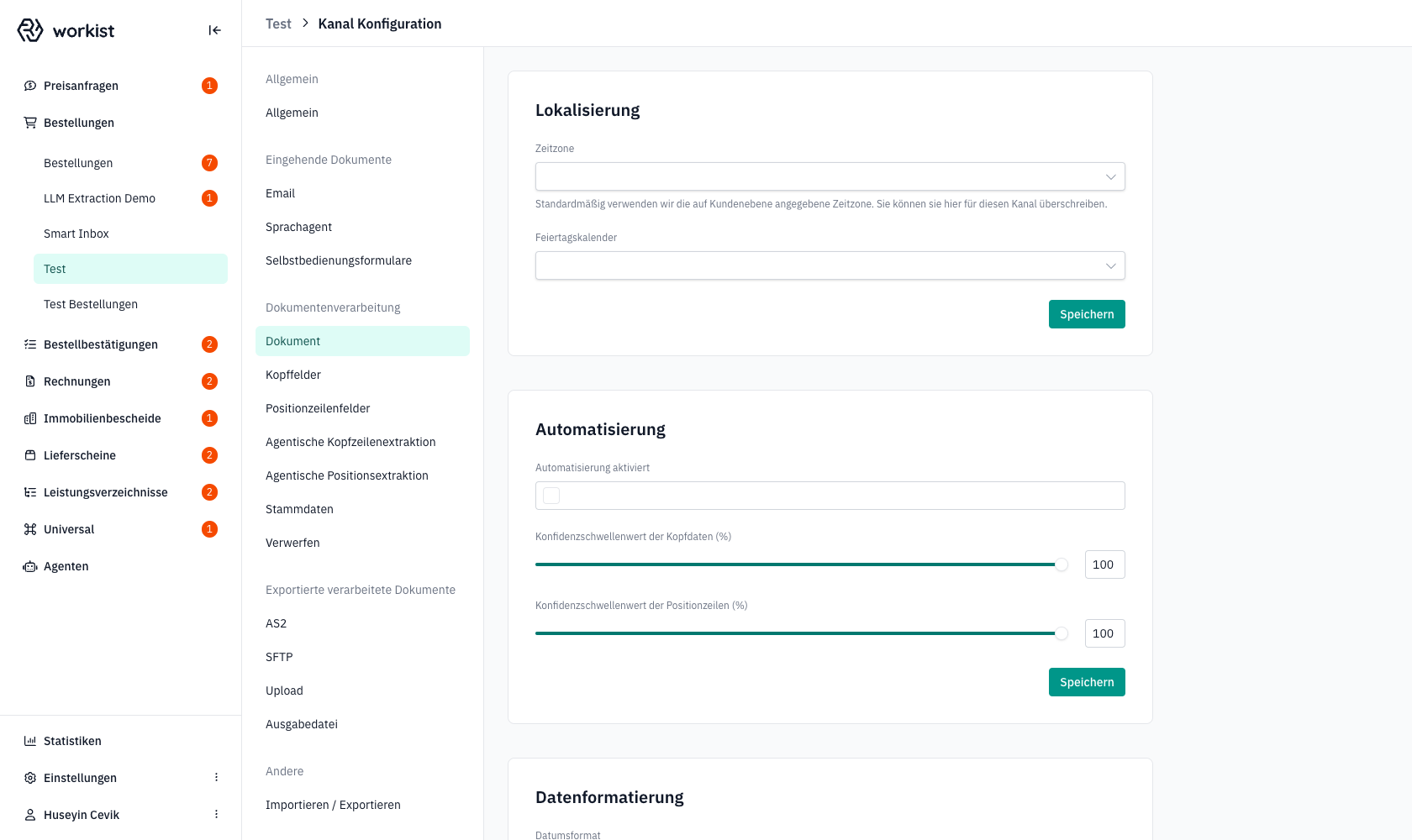
Im Reiter Dokument der Kanal-Konfiguration legen Sie die zentralen Verarbeitungs-Einstellungen für einen einzelnen Kanal fest: Zeitzone, Automatisierungsschwellen, die automatische Zuweisung an Bearbeiter:innen, Datums- und Zahlenformate, Einheitenumrechnung, Validierungsprüfungen, dokumenttypspezifische Optionen, das Auffüllen fehlender Werte sowie das Aussortieren unpassender Anhänge.
Die Seite ist in Themenblöcke gegliedert. Jeder Block hat einen eigenen Speichern-Button. Jeder dieser Buttons speichert alle Änderungen auf der Seite, auch die in anderen Blöcken. Ungespeicherte Änderungen gehen erst verloren, wenn Sie die Seite verlassen.
Voraussetzungen
- Ein Workbench-Konto mit Zugriff auf die Kanal-Konfiguration des betreffenden Kanals.
- Klarheit darüber, welche Felder, Validierungen und Dokumenttypen für diesen Kanal relevant sind. Wenn Sie unsicher sind, fragen Sie Ihre Ansprechperson bei Workist — viele Werte sind ab Einrichtung sinnvoll vorbelegt und müssen nicht zwingend angepasst werden.
Die Einstellungen wirken nur auf diesen Kanal. Sie überschreiben gegebenenfalls Werte, die auf Kundenebene konfiguriert sind (z. B. die Zeitzone). Sollen mehrere Kanäle dieselben Einstellungen haben, müssen Sie sie pro Kanal pflegen.
Aufruf der Seite
Öffnen Sie in der Workbench den gewünschten Kanal, klicken Sie auf Kanal-Konfiguration und wählen Sie unter der Gruppe Dokumentenverarbeitung den Eintrag Dokument. Die Seite zeigt die Themenblöcke von oben nach unten in derselben Reihenfolge, in der sie in dieser Anleitung beschrieben sind.
Schritt 1 — Lokalisierung
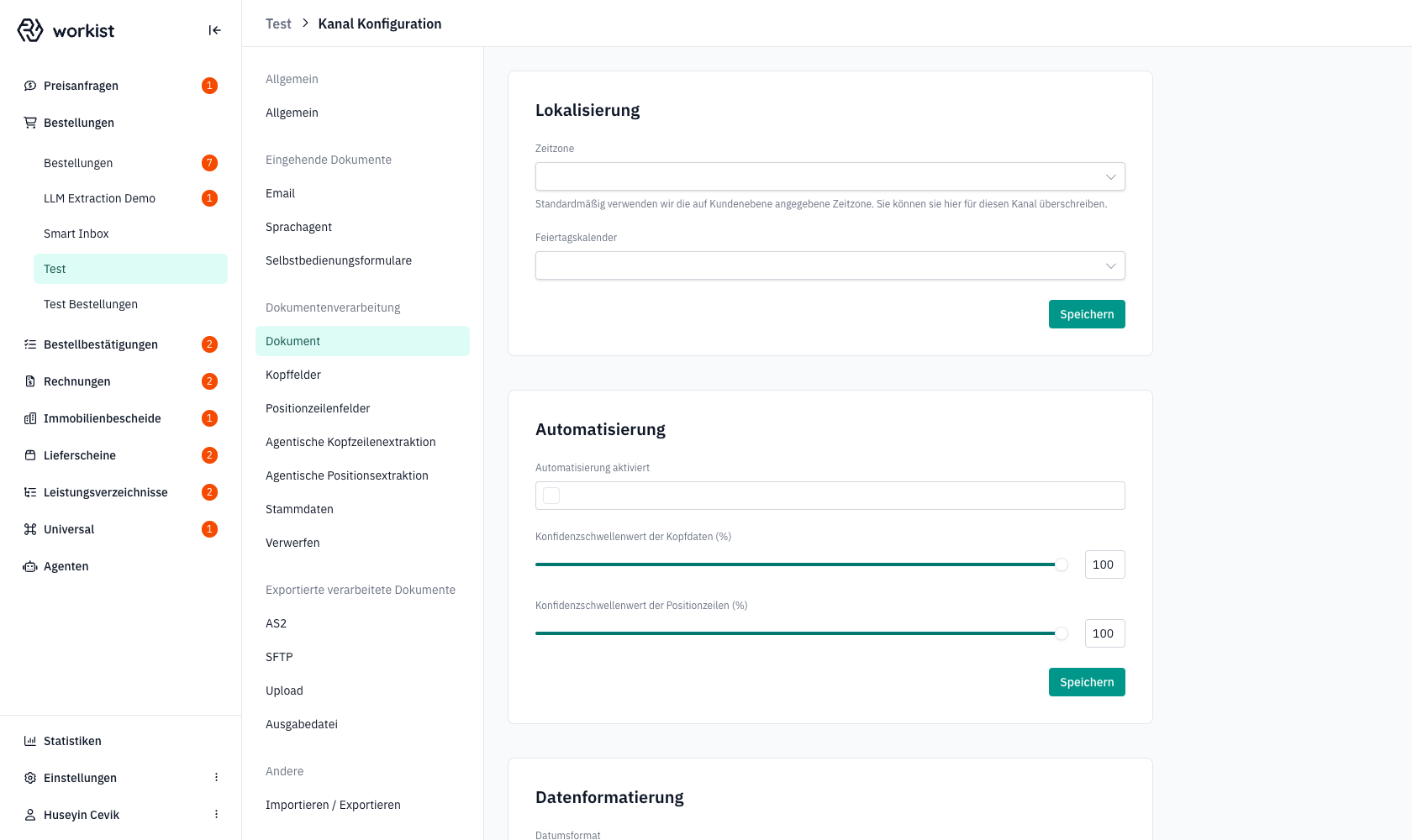
Im Block Lokalisierung stellen Sie die zeitliche und kalendarische Verortung des Kanals ein.
| Feld | Bedeutung |
|---|---|
| Zeitzone | Zeitzone des Kanals. Standardmäßig wird die auf Kundenebene angegebene Zeitzone verwendet. Hier können Sie sie für diesen Kanal überschreiben — relevant für die Interpretation und Anzeige von Datums- und Lieferzeitfeldern. |
| Feiertagskalender | Welcher gesetzliche Feiertagskalender in den Verarbeitungsregeln für das Lieferdatum (Kopf- und Positionsfeld Lieferdatum) herangezogen wird, etwa um Werktage zu zählen. Wählbar sind Länder-, Bundesland- und US-Staat-Kalender (z. B. Deutschland - Bayern oder USA - Kalifornien). |
Klicken Sie auf Speichern, sobald Sie die gewünschten Werte eingetragen haben.
Lassen Sie Zeitzone und Feiertagskalender leer, wenn die Kundeneinstellungen passen. Eingetragene Werte überschreiben die Vorgabe nur für diesen Kanal — eine versehentliche Abweichung kann zu falschen Lieferdaten führen.
Schritt 2 — Automatisierung
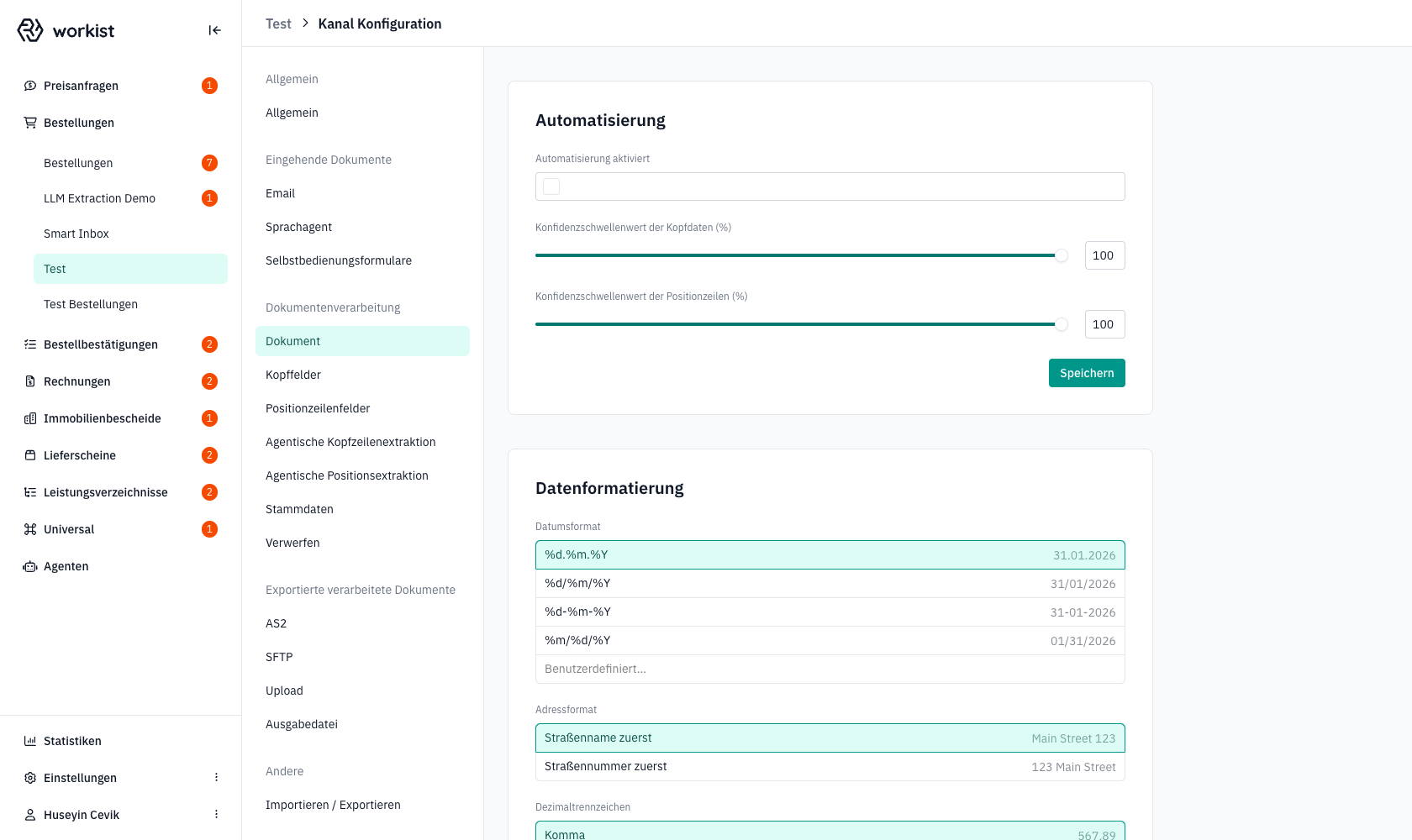
Im Block Automatisierung wird festgelegt, ob und ab welcher Sicherheit Dokumente vollautomatisch ohne menschliche Assistenz an das Zielsystem übergeben werden.
Die Automatisierung wird normalerweise gemeinsam mit Ihrer Ansprechperson bei Workist eingerichtet und konfiguriert. Eigene Anpassungen an diesem Schalter und an den Konfidenzschwellen sind nicht empfohlen und erfolgen auf eigene Gefahr. Die folgende Beschreibung dient dem Verständnis der Werte.
| Feld | Bedeutung |
|---|---|
| Automatisierung aktiviert | Globaler Schalter. Wenn aus, geht jedes Dokument in die Assistenz — unabhängig von den Schwellenwerten. |
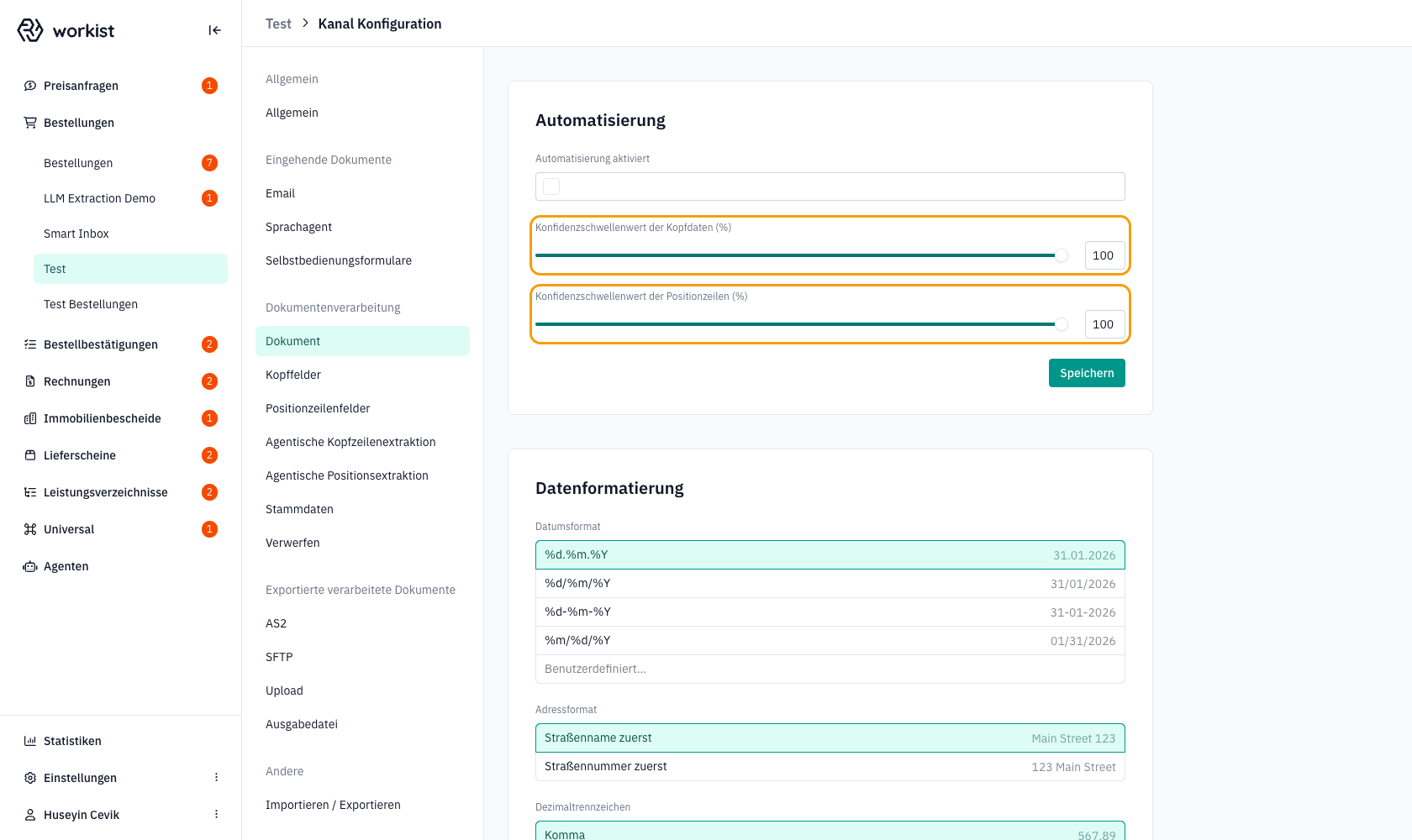
| Konfidenzschwellenwert der Kopfdaten (%) | Jedes Kopffeld muss mindestens diese Konfidenz erreichen. Es gibt keinen Durchschnitt: Ein einziges Feld darunter genügt, damit das Dokument in die Assistenz geht. |
| Konfidenzschwellenwert der Positionzeilen (%) | Jedes Positionsfeld in jeder Position muss mindestens diese Konfidenz erreichen. |
Ist kein Wert gespeichert, gilt für beide Schwellen 100 %. Optionale Felder zählen nur, wenn sie einen Wert enthalten. Felder mit Feld sollte die Automatisierung nicht blockieren, wenn unterhalb des Schwellenwerts zählen nicht. Auch bei erreichten Schwellen geht ein Dokument in die Assistenz, sobald eine Validierungsprüfung anschlägt. Die vollständige Regel finden Sie unter Wann wird automatisiert?.
Die beiden Schwellenwerte lassen sich getrennt einstellen — typischerweise wird der Wert für Positionzeilen etwas niedriger gewählt als der für Kopfdaten, weil eine Position oft uneindeutiger ist als z. B. die Bestellnummer.
Schritt 3 — Benutzerzuweisung
Im Block für die Benutzerzuweisung legen Sie fest, ob Workist eingehende Dokumente automatisch einer verantwortlichen Person zuweist. Die Person steht in Ihren Stammdaten, in den Zusatzdaten (extra_data) des Kunden- bzw. Lieferantendatensatzes oder des abgeglichenen Angebots bzw. der abgeglichenen Bestellung. Der Block und seine Felder sind in der Workbench derzeit nur auf Englisch beschriftet.
| Feld | Bedeutung |
|---|---|
| Assign documents based on master data | Schaltet die automatische Zuweisung ein. Standard: aus. |
| Responsible user source | Woher die Person kommt: Customer/supplier master data (Kunden- bzw. Lieferanten-Stammdaten) oder Matched order/offer data (das über die Belegnummer abgeglichene Angebot bzw. die Bestellung; nur bei Bestellungen, Rechnungen und Auftragsbestätigungen, siehe Abgleich). |
| Master data field for responsible user | Name des Felds in den Zusatzdaten, das die Person nennt — per E-Mail-Adresse oder vollem Namen (Vor- und Nachname in beliebiger Reihenfolge). Standard: responsible_user. |
| Default assignee email | E-Mail-Adresse der Person, die das Dokument bekommt, wenn in den Stammdaten niemand steht. Leer: Solche Dokumente bleiben unzugewiesen. |
Workist sucht die Person unter den aktiven Benutzer:innen Ihres Unternehmens. Gibt es sie nicht, bleibt das Dokument unzugewiesen, und die Prüfung Assigned user not found schlägt an. Damit geht das Dokument in die Assistenz (siehe Validierungsprüfungen).
Schritt 4 — Datenformatierung
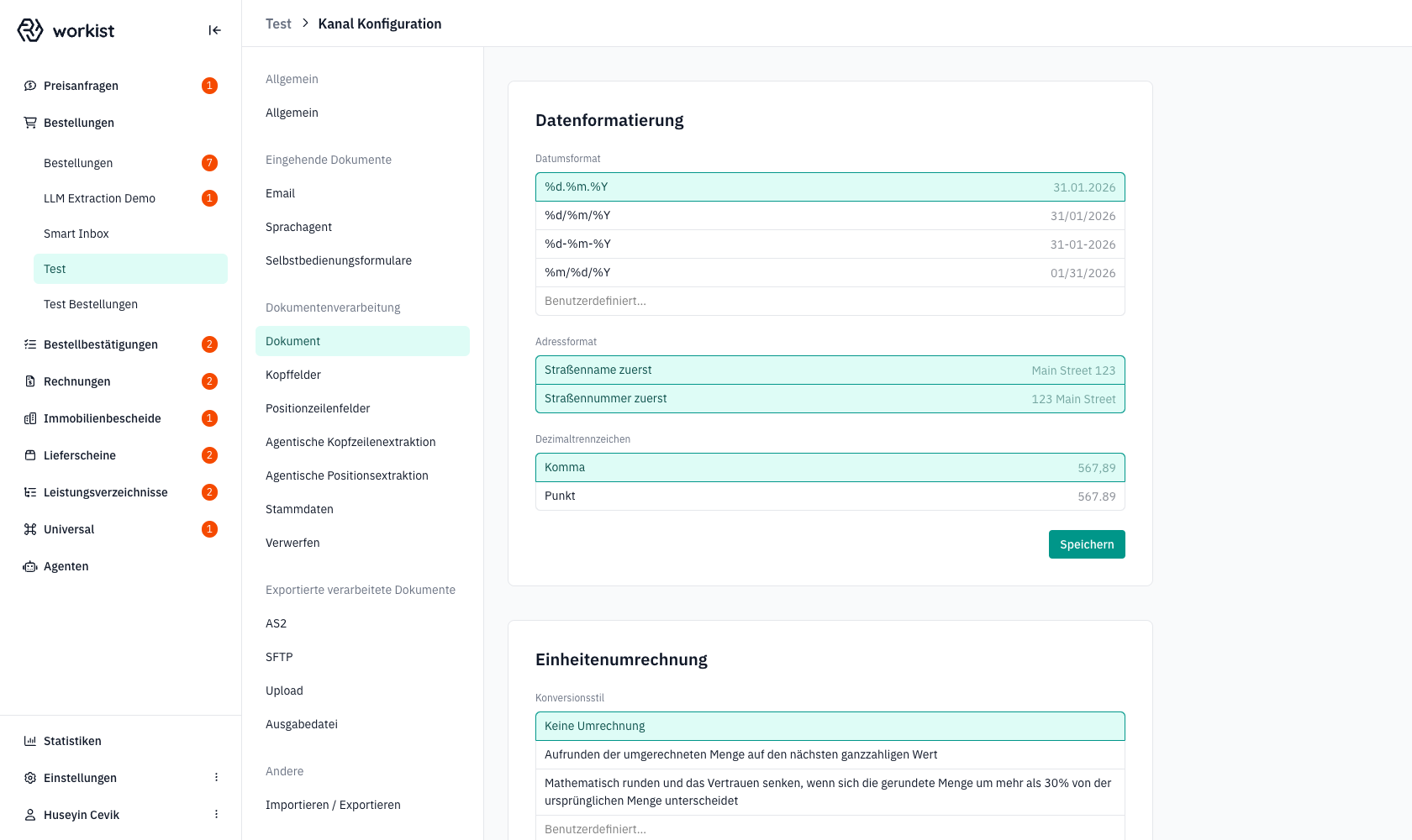
Im Block Datenformatierung stellen Sie ein, wie extrahierte Werte in die Ausgabedatei geschrieben werden.
| Feld | Bedeutung |
|---|---|
| Datumsformat | Wie Datumswerte in die Ausgabe geschrieben werden. Vorbelegt sind %d.%m.%Y (z. B. 31.01.2026), %d/%m/%Y, %d-%m-%Y und %m/%d/%Y. Über Benutzerdefiniert… lässt sich ein eigenes Datumsformat eintragen. |
| Adressformat | Reihenfolge in Straßenangaben: Straßenname zuerst (z. B. Main Street 123) oder Straßennummer zuerst (z. B. 123 Main Street). |
| Dezimaltrennzeichen | Welches Zeichen in der Ausgabe als Dezimaltrennzeichen verwendet wird: Komma (567,89) oder Punkt (567.89). Hat keinen Einfluss darauf, wie das Dokument gelesen wird — nur auf die ausgehende Datei. |
Jede dieser Einstellungen zeigt rechts neben der Auswahl eine kleine Beispielausgabe mit Ihren aktuellen Werten — so sehen Sie sofort, wie das resultierende Datum bzw. der formatierte Betrag aussehen wird.
Das Datums- und Dezimalformat muss zum Zielsystem passen, nicht zum Dokumentinhalt. Workist erkennt eingehende Werte automatisch in den gängigen Schreibweisen und konvertiert sie hier nur für die Ausgabedatei. Optionen wie Dezimalmengen erlauben oder Ungültige IDs zulassen finden Sie an den einzelnen Feldern unter Positionzeilenfelder.
Schritt 5 — Einheitenumrechnung
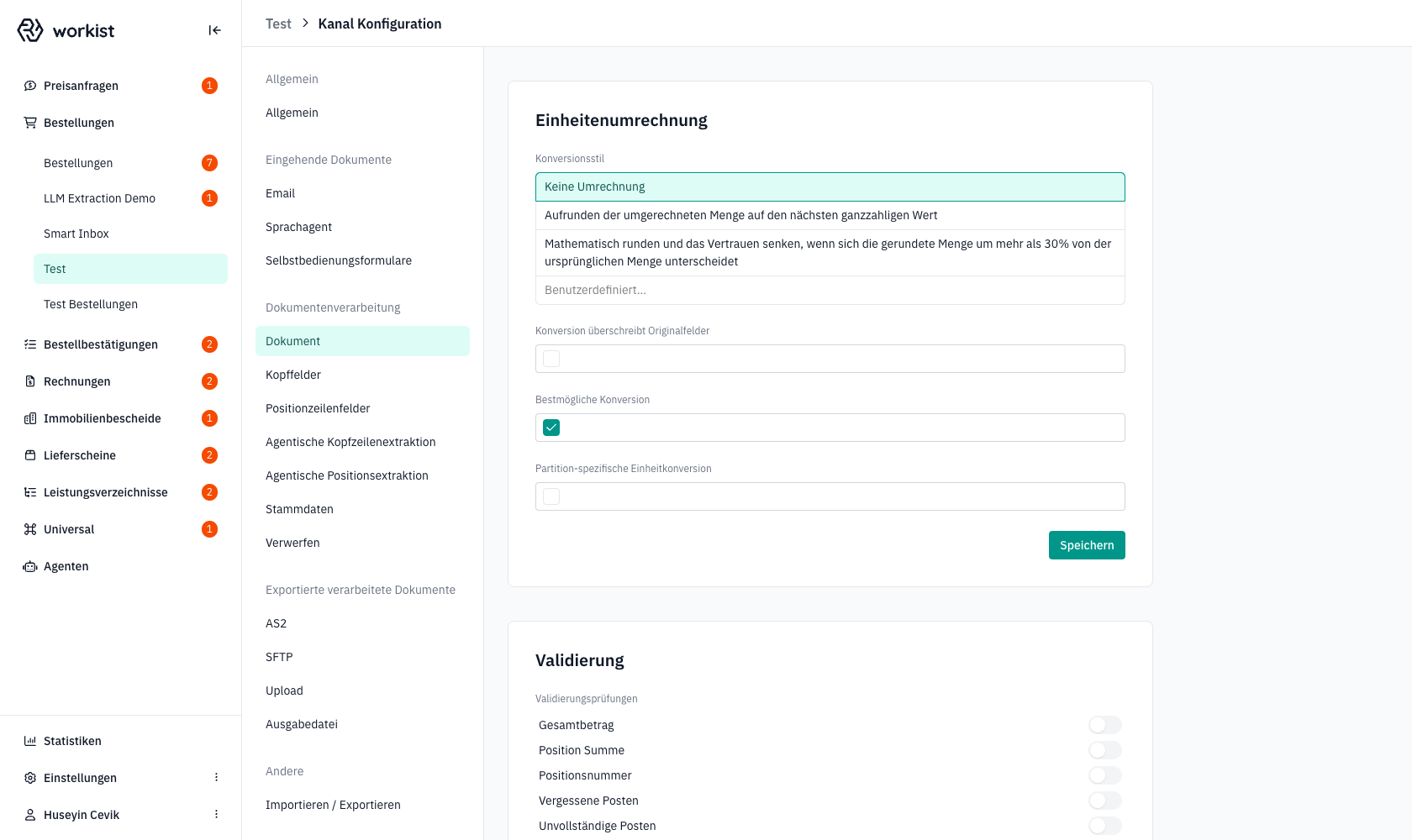
Wenn die Mengeneinheit im Dokument von der Bestelleinheit Ihres Zielsystems abweicht (z. B. Stück statt Karton à 12), rechnet Workist anhand der hinterlegten Umrechnungsfaktoren um. In diesem Block bestimmen Sie, wie diese Umrechnung erfolgt.
Eine Einheitenumrechnung kann nur stattfinden, wenn für den Kanal entsprechende Stammdaten zur Einheitenkonvertierung hinterlegt sind. Ohne diese Stammdaten bleibt die Konfiguration in diesem Block wirkungslos.
| Feld | Bedeutung |
|---|---|
| Konversionsstil | Wie Workist mit krummen Ergebnissen umgeht (siehe unten). Drei Optionen stehen zur Auswahl, sowie ein freies Feld Benutzerdefiniert…. |
| Konversion überschreibt Originalfelder | Wenn aktiv, ersetzt Workist die Originalwerte (Menge und Einheit aus dem Dokument) mit den umgerechneten Werten. Wenn aus, werden die Originalwerte zusätzlich neben den umgerechneten Werten ausgeliefert. |
| Bestmögliche Konversion | Greift nur, wenn Workist keinen Umrechnungsfaktor findet. An: Die umgerechnete Menge wird mit der Originalmenge vorbelegt, die umgerechnete Einheit mit der ersten Verkaufseinheit des Artikels — als Vorschlag mit Konfidenz 0. Aus: Die umgerechneten Felder bleiben leer. In beiden Fällen prüft eine Bearbeiter:in die Werte in der Assistenz. |
| Partition-spezifische Einheitkonversion | Wenn aktiv, nutzt Workist Umrechnungsfaktoren, die für den erkannten Kunden (seine Kundennummer) hinterlegt sind. Hilfreich, wenn ein Artikel je nach Kunde unterschiedliche Bestelleinheiten hat. |
Die drei Optionen unter Konversionsstil unterscheiden sich darin, wie mit nicht-ganzzahligen Ergebnissen umgegangen wird:
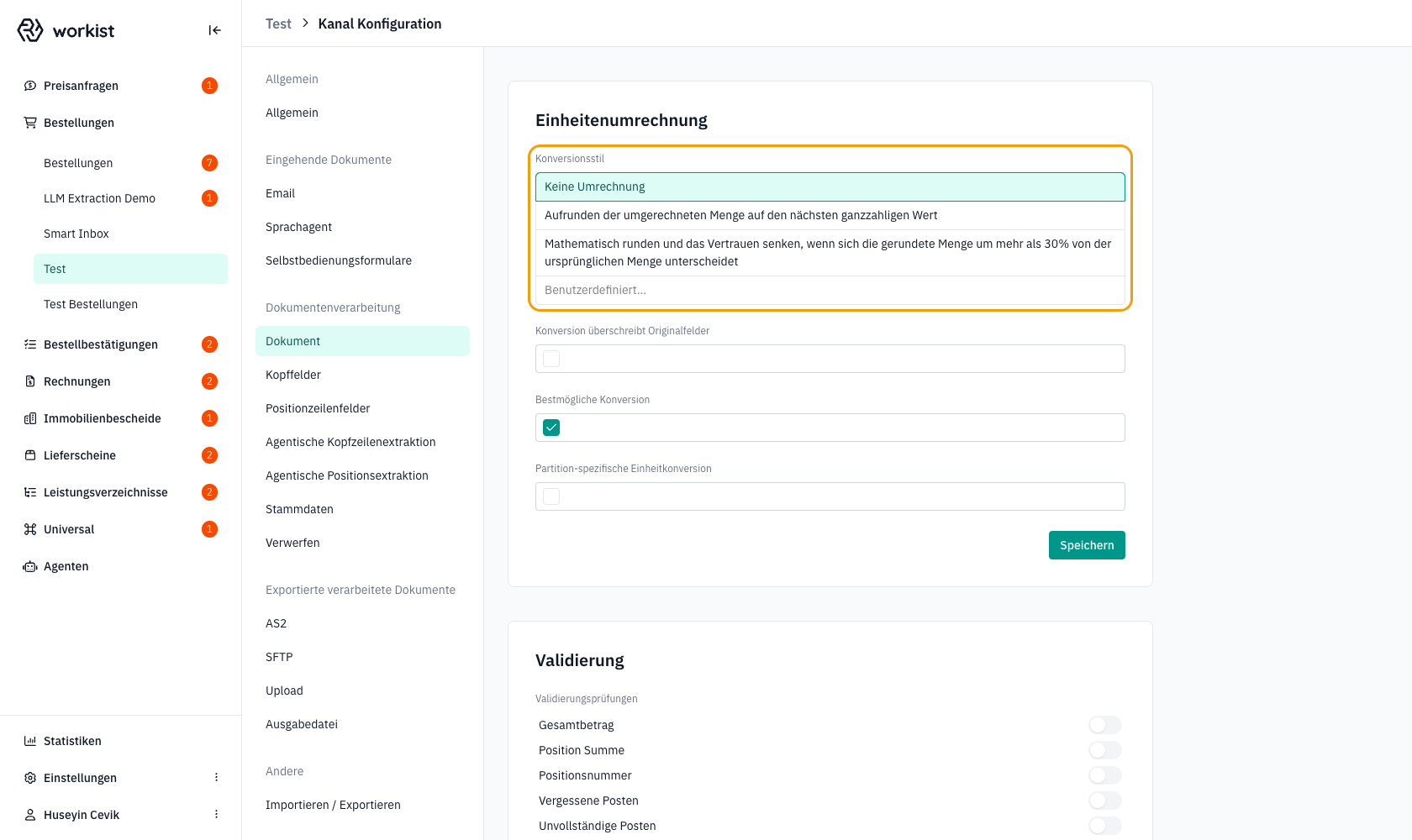
- Keine Umrechnung — die im Dokument stehende Menge und Einheit werden 1:1 übernommen. Nutzen Sie diese Option, wenn Sie Mengen aus externer Logik bereits passend bekommen.
- Aufrunden der umgerechneten Menge auf den nächsten ganzzahligen Wert — jedes nicht-ganzzahlige Ergebnis wird auf die nächste volle Einheit aufgerundet. Sinnvoll, wenn das Zielsystem keine Dezimalmengen akzeptiert und Sie lieber etwas zu viel als zu wenig liefern.
- Mathematisch runden und das Vertrauen senken, wenn sich die gerundete Menge um mehr als 30% von der ursprünglichen Menge unterscheidet — klassisches kaufmännisches Runden. Weicht das Ergebnis stark vom Ausgangswert ab, senkt Workist zusätzlich die Konfidenz, damit das Dokument eher in die Assistenz geht.
Wenn Sie Konversion überschreibt Originalfelder aktivieren, ist der Originalwert nach der Verarbeitung nicht mehr in der Ausgabe enthalten. Aktivieren Sie diese Option nur, wenn Ihr Zielsystem mit dem umgerechneten Wert weiterarbeiten kann. Rundet die Umrechnung eine Menge auf 0, muss die Menge in der Assistenz korrigiert werden.
Schritt 6 — Validierung
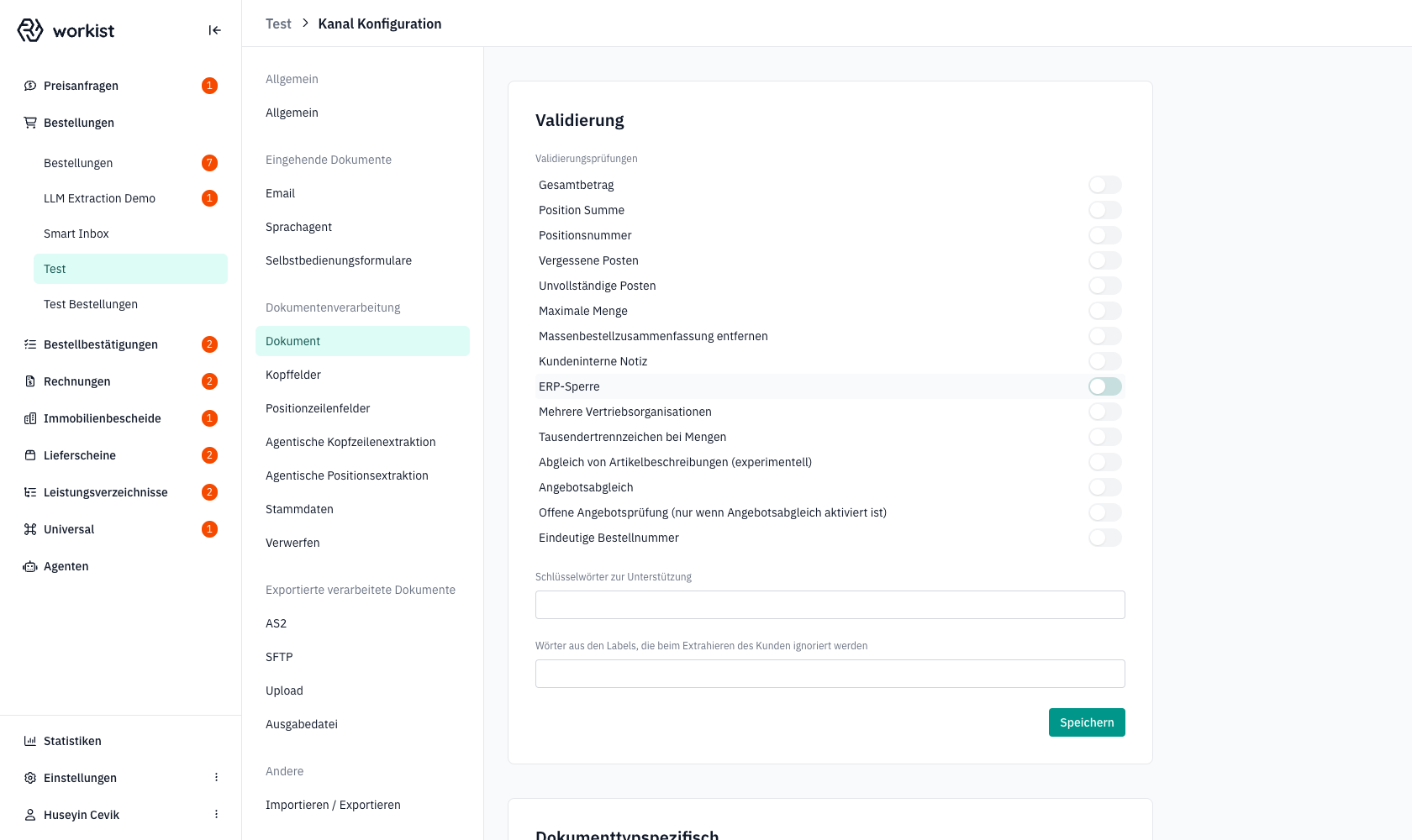
Im Block Validierung stellen Sie ein, welche fachlichen Prüfungen Workist während der Verarbeitung auf das Dokument anwendet, und hinterlegen Schlüsselwörter, die das Dokument in die Assistenz schicken.
Validierungsprüfungen
Die Validierungsprüfungen sind eine Mehrfachauswahl. Schlägt eine aktivierte Prüfung an, geht das Dokument in die Assistenz und die Bearbeiter:in sieht den Hinweis — auch wenn die Prüfung nicht blockierend ist. Blockierende Prüfungen müssen zusätzlich vor dem Abschließen behoben sein.
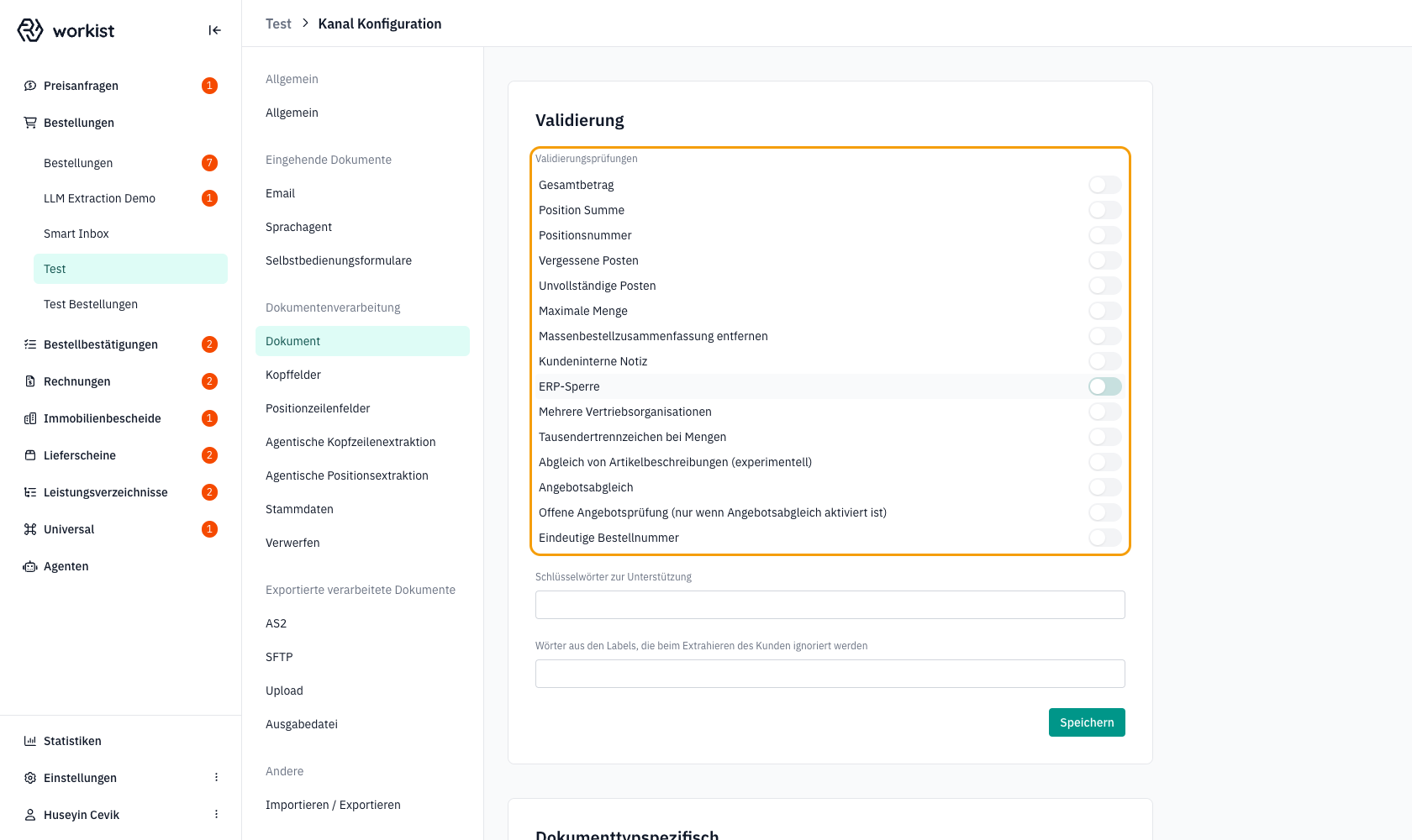
Welche Prüfungen zur Auswahl stehen, hängt vom Dokumenttyp ab. Bei neuen Kanälen sind Vergessene Posten und Tausendertrennzeichen bei Mengen eingeschaltet. Was jede Prüfung auslöst, für welche Dokumenttypen es sie gibt und welche Prüfungen immer oder automatisch laufen, steht in der Referenz Validierungsprüfungen und Assistenzgründe.
Regeln für Mindestmengen und Artikelstatus
Schalten Sie die Prüfung Min quantity oder Article status ein, erscheint darunter ein Regel-Editor (Min quantity rules bzw. Article status rules). Dort legen Sie fest, welcher Wert aus den Artikel-Stammdaten geprüft wird und ob ein Verstoß blockiert. Die Einstellungen sind unter Mindestmengen-Regeln und Artikelstatus-Regeln beschrieben. Ohne Regel prüft Workist nichts.
Schlüsselwörter zur Unterstützung
Hinterlegen Sie Begriffe (jeweils mit Enter bestätigen), bei deren Vorkommen im Dokument oder im E-Mail-Text das Dokument immer in die Assistenz geht — unabhängig von der Konfidenz. Groß-/Kleinschreibung und Satzzeichen spielen keine Rolle; Begriffe aus mehreren Wörtern müssen direkt hintereinander stehen. Geeignet z. B. für „Eilauftrag“, „Korrektur“, „Bitte Rücksprache“.
Diese Einstellung finden Sie nicht hier, sondern als Option am Kopffeld Kunde (bzw. Zulieferer, Absender / Lieferant, Kundenkontakt) unter Kopffelder. Workist ignoriert dann jeden Textbereich, der ein solches Wort enthält.
Aktivieren Sie nur die Validierungsprüfungen, die für Ihren Anwendungsfall sinnvoll sind. Jede zusätzliche Prüfung erhöht die Anzahl der Dokumente in der Assistenz. Beobachten Sie nach jeder Änderung, ob die Trefferquote der jeweiligen Prüfung den Mehraufwand rechtfertigt.
Schritt 7 — Dokumenttypspezifisch
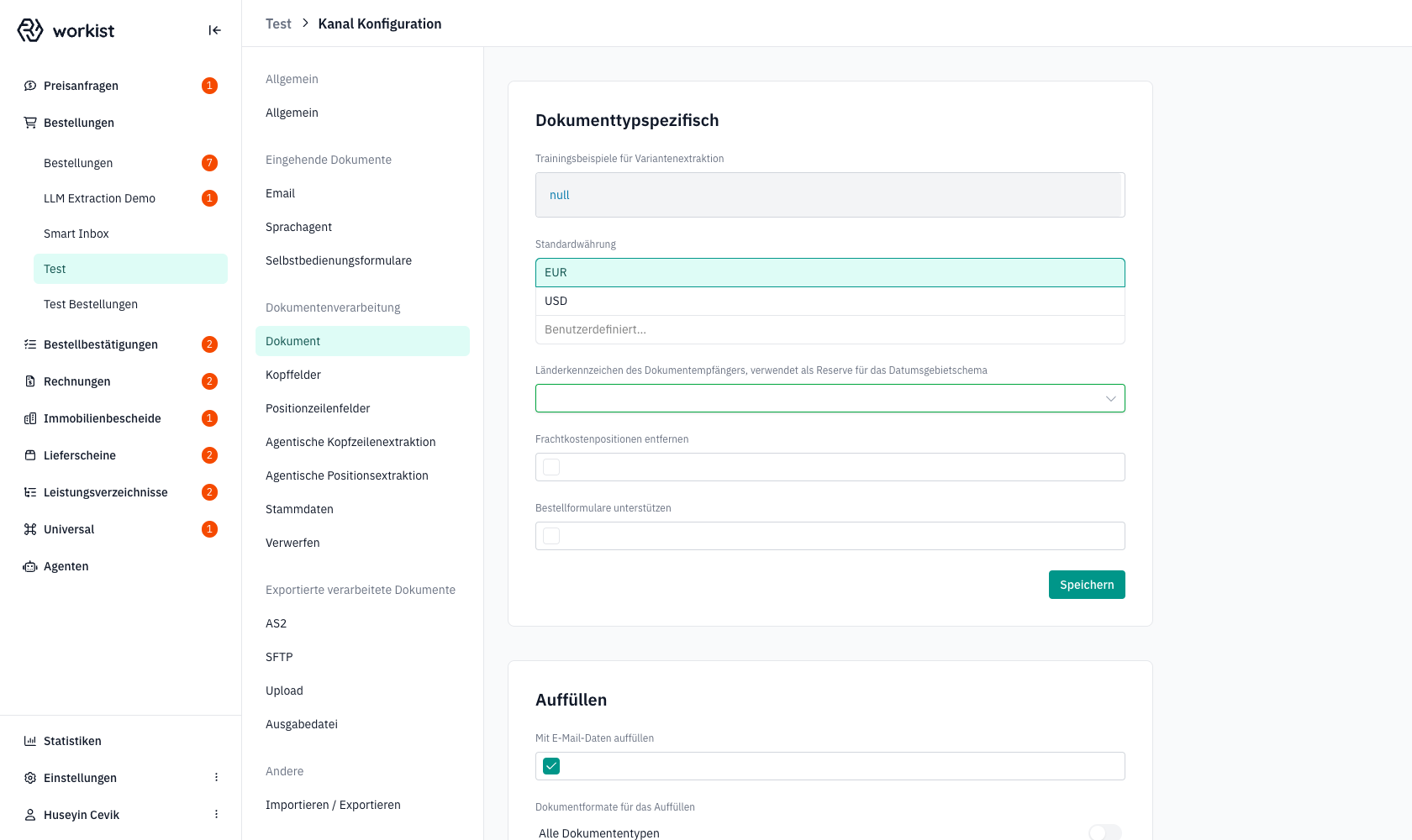
Dieser Block erscheint nur bei Kanälen, deren Dokumenttyp eigene Optionen mitbringt (insbesondere Bestellungen und Rechnungen). Er enthält Einstellungen, die nur für genau diesen Dokumenttyp sinnvoll sind.
| Feld | Bedeutung |
|---|---|
| Trainingsbeispiele für Variantenextraktion | Eingabefeld für Beispielzuordnungen zur Variantenextraktion. Wird in der Regel gemeinsam mit Ihrer Ansprechperson bei Workist gepflegt. |
| Standardwährung | Welche Währung verwendet wird, wenn das Dokument keine Währung explizit nennt. Vorbelegt sind EUR und USD; eigene Codes lassen sich über Benutzerdefiniert… eintragen. |
| Länderkennzeichen des Dokumentempfängers | Wird als Reserve für das Datumsgebietsschema verwendet (z. B. um 07/04/2026 als 4. Juli statt 7. April zu interpretieren). Setzen Sie das Land, in dem Ihre belieferte Niederlassung steht. |
| Frachtkostenpositionen entfernen | Wenn aktiv, prüft ein Sprachmodell die letzte Position eines Dokuments mit mindestens zwei Positionen anhand ihrer Beschreibung. Ist sie eine Frachtkostenposition, entfernt Workist sie. Der Betrag wird nicht in ein Kopffeld übernommen. |
| Bestellformulare unterstützen | Wenn aktiv, verarbeitet Workist auch klassische Bestellformulare (Templates mit Ankreuzfeldern und Mengenspalten neben einer Artikelliste). |
| Factur-X-Erkennung aktivieren (nur Rechnungen) | Liest die eingebetteten XML-Daten hybrider PDF/A-Rechnungen (ZUGFeRD, Factur-X). Rechnungen, die als reine XML-Datei ankommen (XRechnung, ZUGFeRD CII), liest Workist immer aus dem XML; dafür ist keine Einstellung nötig. |
Welche Felder sichtbar sind, hängt vom Dokumenttyp des Kanals ab. Fehlt Ihnen ein hier dokumentiertes Feld, ist es für Ihren Kanaltyp deaktiviert und nicht relevant. Die Option, die Kommissionsnummer aus dem Kopf als Fallback zu verwenden, finden Sie am Positionsfeld Kommissionsnummer unter Positionzeilenfelder.
Schritt 8 — Auffüllen
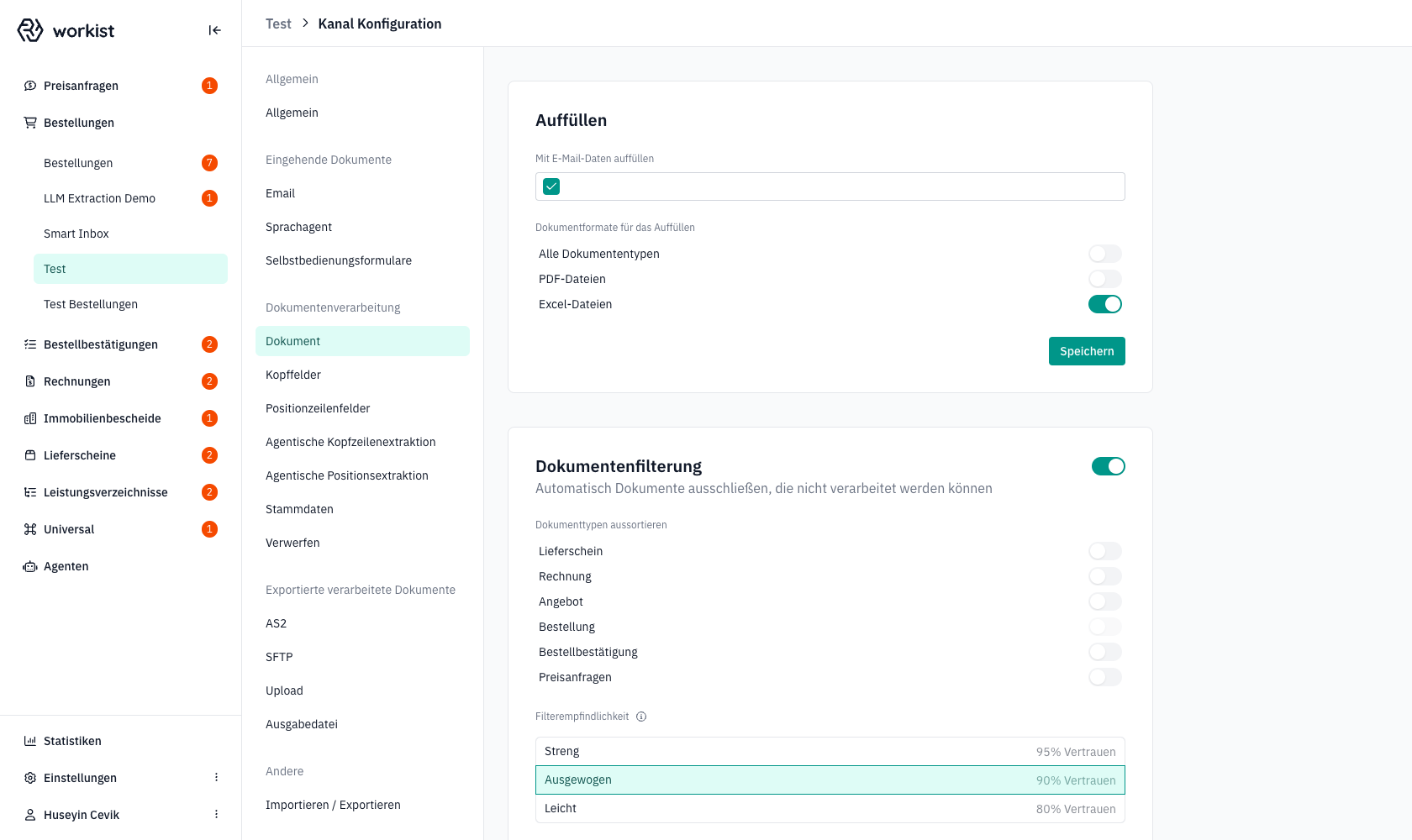
Wenn ein Kopffeld im Dokument leer bleibt, kann Workist es aus dem E-Mail-Text der Nachricht auffüllen, mit der das Dokument eingegangen ist.
| Feld | Bedeutung |
|---|---|
| Mit E-Mail-Daten auffüllen | Schaltet das Auffüllen aus dem E-Mail-Text für den Kanal ein. |
| Dokumentformate für das Auffüllen | Bei welchen Dokumenten aufgefüllt wird, abhängig vom Format der eingegangenen Datei: Alle Dokumententypen, PDF-Dateien oder Excel-Dateien. Ohne Auswahl gilt: alle. |
Aufgefüllt werden nur Kopffelder, bei denen die Feldoption Auffüllen aktiviert eingeschaltet ist. Diese Option erscheint an den Feldern unter Kopffelder, sobald Mit E-Mail-Daten auffüllen für den Kanal aktiv ist. Ohne sie füllt Workist nichts auf. Werte, die im Dokument gefunden wurden, werden nie überschrieben.
Das Auffüllen aus E-Mail-Daten ist besonders nützlich, wenn Ihre Kunden Bestellnummern oder Liefertermine regelmäßig im Mail-Text angeben. Schalten Sie es testweise zu, aktivieren Sie Auffüllen aktiviert an den betreffenden Kopffeldern und beobachten Sie, ob die Trefferquote steigt.
Schritt 9 — Dokumentenfilterung
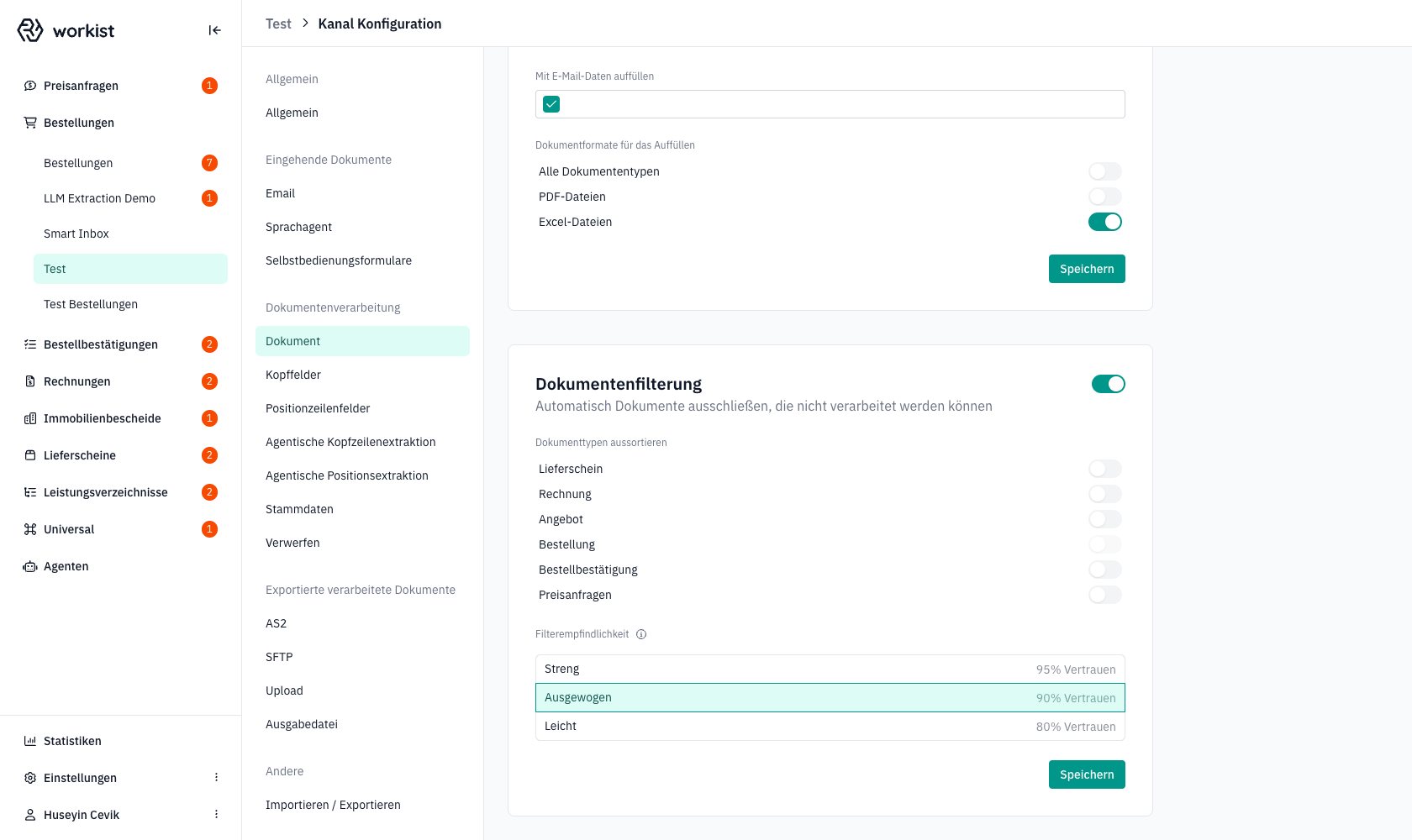
Workist macht aus jedem Anhang einer E-Mail ein eigenes Dokument. Mit der Dokumentenfilterung entscheiden Sie, welche Anhänge nicht zu einem Dokument werden sollen: Workist klassifiziert jeden Anhang (Bestellung, Rechnung, Lieferschein, …) und sortiert Anhänge eines anderen Typs aus, bevor die Verarbeitung startet.
Im inaktiven Zustand ist nur der Umschalter rechts oben sichtbar. Klicken Sie auf den Umschalter, um die Filterung zu aktivieren — darunter erscheinen dann zwei zusätzliche Felder:
| Feld | Bedeutung |
|---|---|
| Dokumenttypen aussortieren | Liste aller Dokumenttypen. Aktivieren Sie pro Typ den Schalter, wenn Anhänge dieses Typs aussortiert werden sollen. Der eigene Dokumenttyp des Kanals (z. B. Bestellung) ist dauerhaft deaktiviert. Anhänge, die keinem Dokumenttyp entsprechen, sortiert Workist immer aus. |
| Filterempfindlichkeit | Wie sicher die Klassifikation sein muss: Streng (95 % Vertrauen), Ausgewogen (90 %) oder Leicht (80 %). Ein Anhang wird nur aussortiert, wenn die Sicherheit über diesem Wert liegt. |
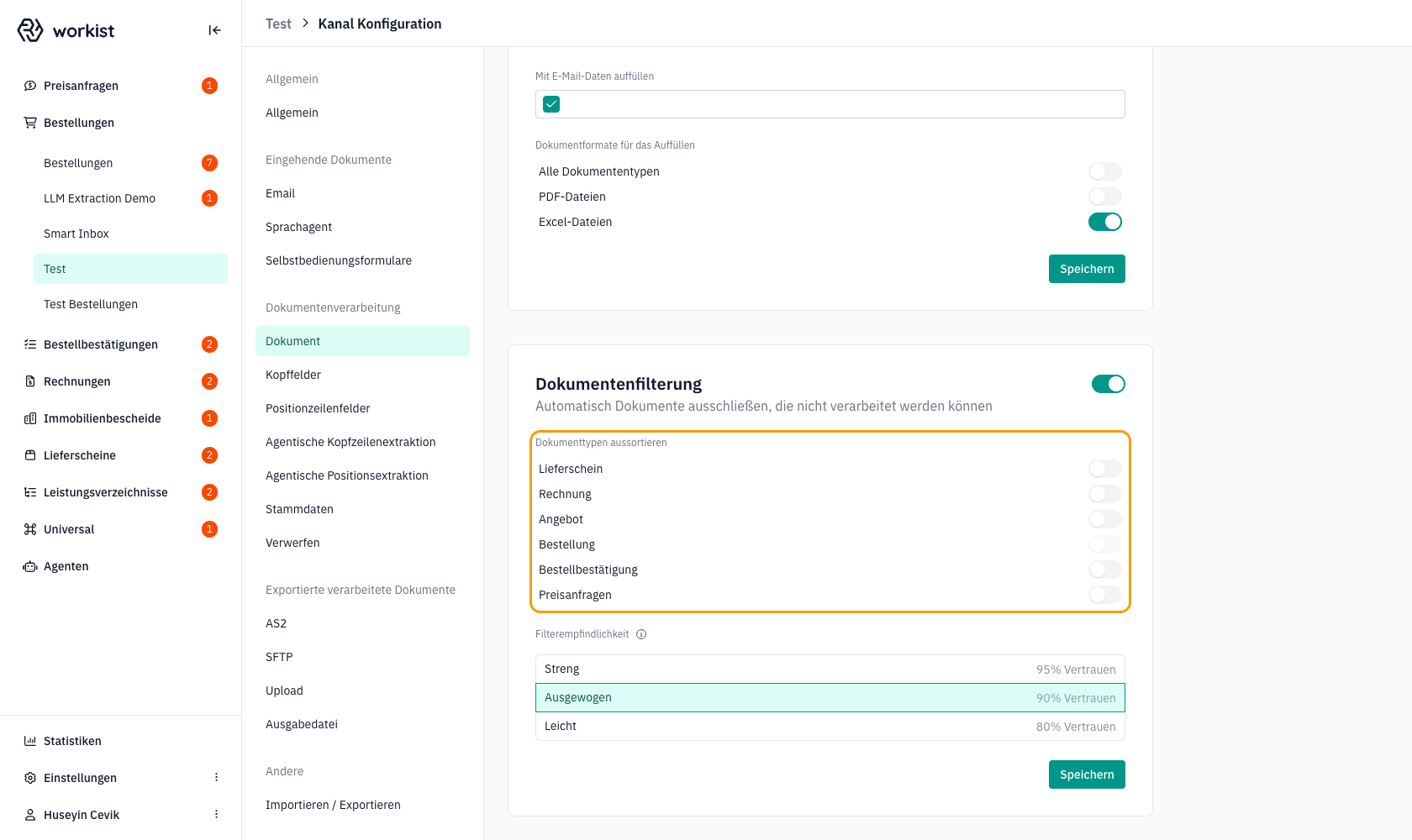
Die Liste der Dokumenttypen umfasst:
- Lieferschein
- Rechnung
- Angebot
- Bestellung
- Bestellbestätigung
- Preisanfragen
So wirkt die Filterung:
- Sie greift nur bei E-Mails mit mehreren Anhängen. Ein einzelner Anhang wird immer verarbeitet.
- Aussortierte Anhänge werden kein Dokument. Sie durchlaufen nicht den Verwerfen-Workflow und werden nicht weitergeleitet.
- Bleibt kein Anhang übrig, verarbeitet Workist trotzdem etwas: Bei Bestellkanälen die aussortierten Lieferscheine, sonst die aussortierten PDF-Anhänge oder, wenn es keine gibt, den E-Mail-Text.
- Sind unter den verbleibenden Anhängen PDF-Dateien, verarbeitet Workist nur diese.
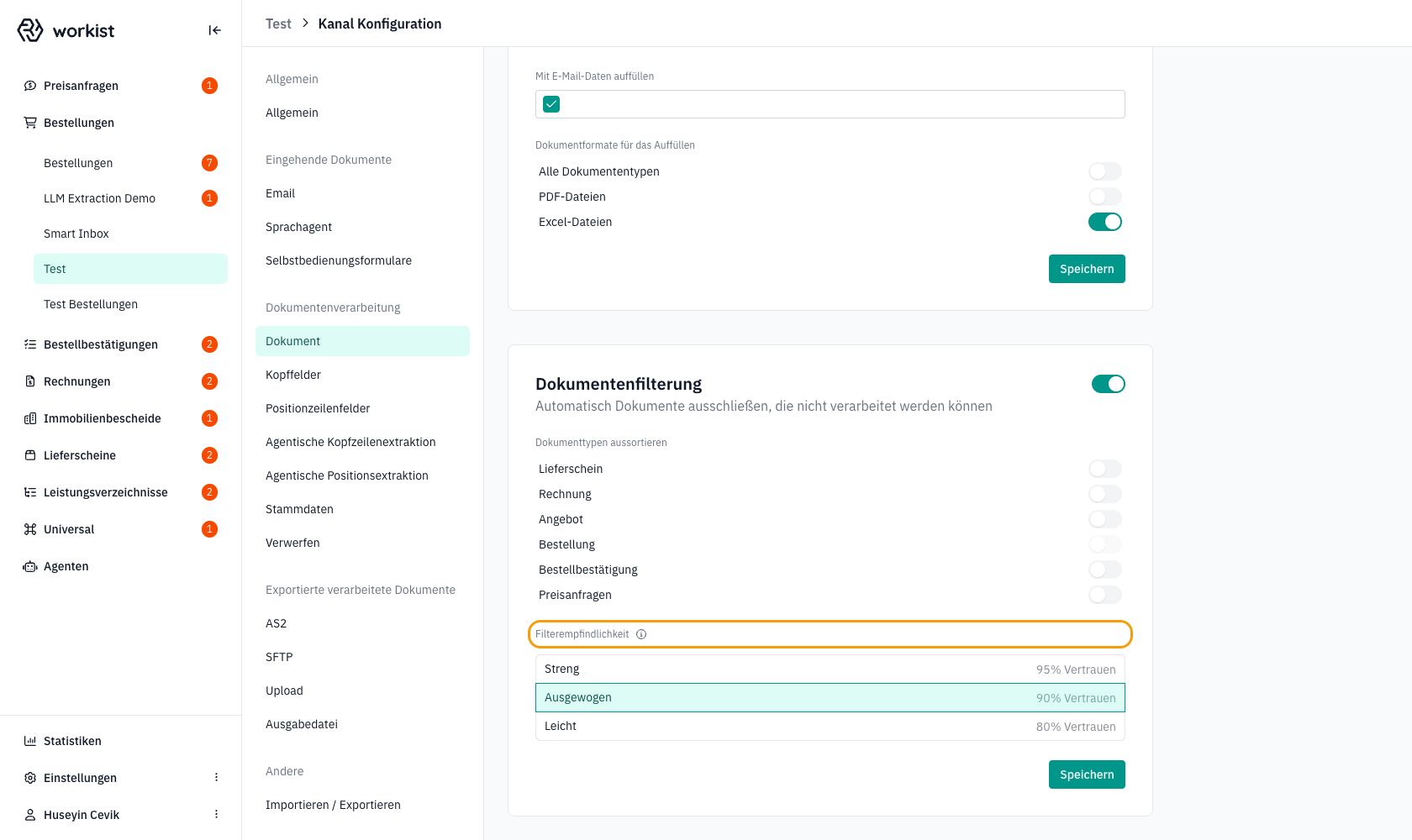
Die drei Empfindlichkeitsstufen unterscheiden sich darin, wie sicher die Klassifikation sein muss, damit ein Anhang aussortiert wird:
- Streng (95 % Vertrauen) — sortiert nur dann aus, wenn Workist sich nahezu sicher ist. Risiko: Ein paar unpassende Anhänge rutschen trotzdem durch.
- Ausgewogen (90 % Vertrauen) — Standardempfehlung.
- Leicht (80 % Vertrauen) — sortiert auch bei mittlerer Sicherheit aus. Risiko: gelegentlich werden auch passende Anhänge aussortiert.
Wenn Sie die Dokumentenfilterung neu aktivieren, beginnen Sie mit Ausgewogen und prüfen Sie über zwei bis drei Tage, ob aus E-Mails mit mehreren Anhängen die richtigen Dokumente entstehen. Erst danach entscheiden Sie, ob Sie strenger oder leichter filtern wollen. Aussortierte Anhänge finden Sie weiterhin in der ursprünglichen E-Mail.
Häufige Fragen
Muss ich nach jeder Änderung explizit speichern? Ja. Klicken Sie auf einen der Speichern-Buttons; er speichert alle Änderungen auf der Seite. Wenn Sie die Seite ohne Speichern verlassen, gehen Ihre Änderungen verloren.
Warum sehe ich den Block „Dokumenttypspezifisch" nicht? Der Block erscheint nur, wenn der Dokumenttyp Ihres Kanals entsprechende Optionen mitbringt. Bei einigen Dokumenttypen (z. B. reinen Lieferscheinkanälen) ist er nicht relevant und wird automatisch ausgeblendet.
Kann ich für einzelne Felder einen eigenen Konfidenzschwellenwert setzen? Nein. Die beiden Schwellen gelten für jedes Kopf- bzw. Positionsfeld. Pro Feld können Sie nur die Konfidenzprüfung ganz abschalten: mit Feld sollte die Automatisierung nicht blockieren, wenn unterhalb des Schwellenwerts unter Kopffelder bzw. Positionzeilenfelder.
Was passiert mit Anhängen, die hier aussortiert wurden? Sie werden kein Dokument und tauchen nicht in der Workbench-Übersicht auf. Der Reiter Verwerfen gilt nur für Dokumente, die verworfen werden, nicht für aussortierte Anhänge.
Hilfe und Support
Wenn Sie unsicher sind, welche Einstellung für Ihren Kanal sinnvoll ist, oder wenn nach einer Änderung Dokumente nicht mehr wie erwartet verarbeitet werden, wenden Sie sich an Ihre Ansprechperson bei Workist und halten Sie folgende Informationen bereit:
- den Kanalnamen,
- den betreffenden Themenblock (Lokalisierung, Automatisierung, …),
- die vorgenommenen Änderungen (welcher Wert vorher, welcher Wert jetzt),
- ein konkretes Beispiel-Dokument, an dem das Problem auftritt,
- bei Validierungsthemen: die genaue Validierungsprüfung, die fälschlich anschlägt oder nicht anschlägt.