Kanal-Konfiguration — Kopffelder
Auf der Seite Kopffelder legen Sie fest, welche Kopfdaten Workist aus einem eingehenden Dokument extrahiert und wie jedes Feld sich in der weiteren Verarbeitung verhält:
- ob es ein Pflichtfeld ist (also fehlende Werte das Dokument in die Assistenz lenken),
- ob das Feld die Automatisierung blockieren darf, wenn seine Konfidenz unter dem Schwellenwert des Kanals liegt,
- wie Workist das Feld erkennt, ergänzt oder in den Stammdaten nachschlägt (feldspezifische Optionen),
- in welcher Reihenfolge die Felder in der Assistenz erscheinen.
Diese Anleitung beschreibt die Bearbeitung der bereits vorhandenen Standard-Kopffelder (Auftragsart, Kunde, Bestellnummer, …). Den vollständigen Workflow für eigene Felder — Anlegen über „Benutzerdefiniertes Feld", Datentyp, Optionen einschränken, Datenbezeichnungsname und Anweisungen für die KI — finden Sie in der Anleitung zur agentischen Extraktion unter Benutzerdefinierte Felder als Ziel der agentischen Extraktion. Eigene Kopffelder werden in der Regel über die LLM-Extraktion befüllt; der Anlege-Vorgang gehört deshalb thematisch dorthin.
Voraussetzungen
- Ein Workbench-Konto mit Zugriff auf den Kanal.
- Sie wissen, welche Standard-Kopffelder Ihr Zielsystem in der Kopfzeile der Ausgabedatei erwartet.
- Vor strukturellen Änderungen empfiehlt sich eine kurze Abstimmung mit Ihrer Ansprechperson bei Workist.
Schritt 1 — Aufbau der Seite
Wechseln Sie in der Workbench zu Ihrem Kanal, öffnen Sie unter Dokumentenverarbeitung den Eintrag Kopffelder.
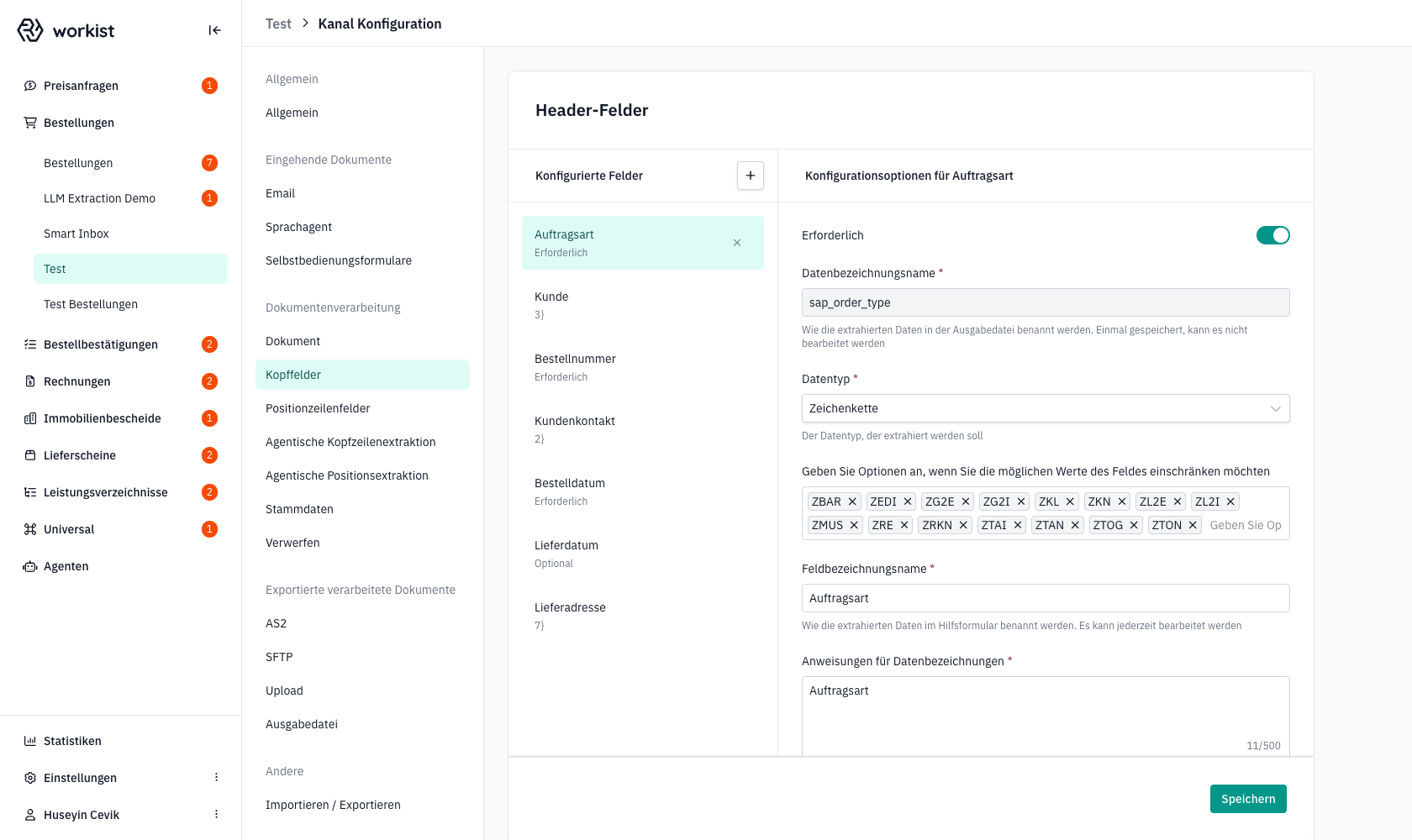
Die Seite ist zweispaltig:
-
Links — „Konfigurierte Felder". Liste aller Kopffelder, die für diesen Kanal aktiviert sind. Jeder Eintrag zeigt den Feldnamen und darunter den Status:
Status Bedeutung Erforderlich Pflichtfeld. Fehlt der Wert, geht das Dokument in die Assistenz. Optional Kein Pflichtfeld; ein leerer Wert blockiert die Automatisierung nicht. Ein Wert, der unter dem Konfidenzschwellenwert liegt, blockiert sie dagegen schon. Zahl (z. B. „3", „7") Das Feld hat Unterfelder (z. B. Lieferadresse → Firma, Name, Straße und Nr.). Die Zahl gibt die Anzahl konfigurierter Unterfelder an. Das gerade ausgewählte Feld ist farbig hinterlegt. Über das „+"-Symbol oben rechts in dieser Spalte fügen Sie ein weiteres Feld hinzu, über das „×"-Symbol in einer Zeile entfernen Sie das jeweilige Feld.
-
Rechts — „Konfigurationsoptionen für
<Feldname>". Die detaillierten Einstellungen des links ausgewählten Felds. Welche Optionen erscheinen, hängt vom Feld ab — nicht jedes Feld unterstützt jede Option.
Unten rechts auf der Seite finden Sie die zentrale Schaltfläche Speichern. Sie sichert alle Änderungen an allen Feldern in einem Schritt; verlassen Sie die Seite nicht, ohne vorher zu speichern, sonst gehen Bearbeitungen verloren.
Die Reihenfolge der Feldliste links ist die Reihenfolge, in der die Felder in der Assistenz erscheinen. Sie lässt sich per Drag-and-Drop ändern (mit der Maus über einen Eintrag fahren, das Greif-Symbol links anklicken und verschieben).
Schritt 2 — Ein bestehendes Feld bearbeiten
Klicken Sie in der linken Spalte auf das Feld, das Sie ändern möchten — in unserem Beispiel „Auftragsart". Die rechte Seite wechselt automatisch zu „Konfigurationsoptionen für Auftragsart".
2.1 — Erforderlich
Ganz oben in den Optionen finden Sie den Schalter „Erforderlich".
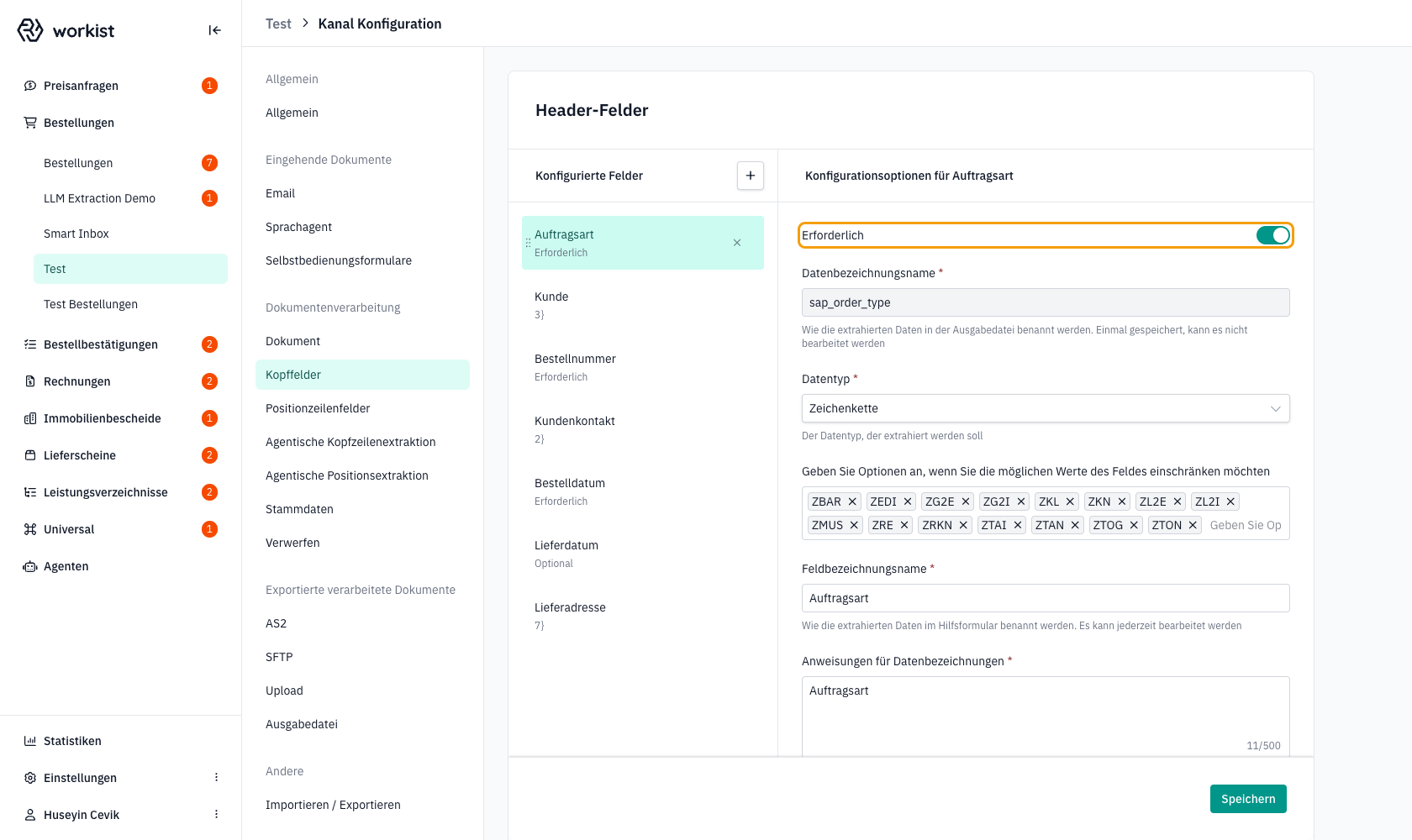
- Aktiviert — das Feld muss befüllt sein. Findet die Extraktion keinen Wert, geht das Dokument in die Assistenz, damit eine Bearbeiter:in den Wert manuell setzen kann. Der Wert muss außerdem den Konfidenzschwellenwert der Kopfdaten erreichen.
- Deaktiviert — das Feld ist optional. Ein leerer Wert blockiert die Automatisierung nicht. Enthält das Feld einen Wert, muss dieser den Konfidenzschwellenwert erreichen.
Sobald Sie den Schalter umlegen, ändert sich auch der Status des Eintrags in der linken Feldliste zwischen Erforderlich und Optional.
2.2 — Anzeigename und weitere Optionen
Bei den vorbereiteten Standardfeldern sind alle weiteren Eigenschaften bereits sinnvoll vorbelegt. Über die Option für den Anzeigenamen (in der Workbench derzeit Display name) können Sie die Beschriftung des Felds in der Assistenz ändern. Bleibt sie leer, gilt die Standardbezeichnung. Die Ausgabedatei ändert sich dadurch nicht.
Weitere Eigenschaften wie Datentyp, Datenbezeichnungsname, Feldbezeichnungsname, eine eingeschränkte Werteliste oder Anweisungen für Datenbezeichnungen gibt es nur bei eigenen (benutzerdefinierten) Feldern. Den vollständigen Workflow dazu finden Sie unter Benutzerdefinierte Felder als Ziel der agentischen Extraktion.
2.3 — Automatisierungs-Verhalten
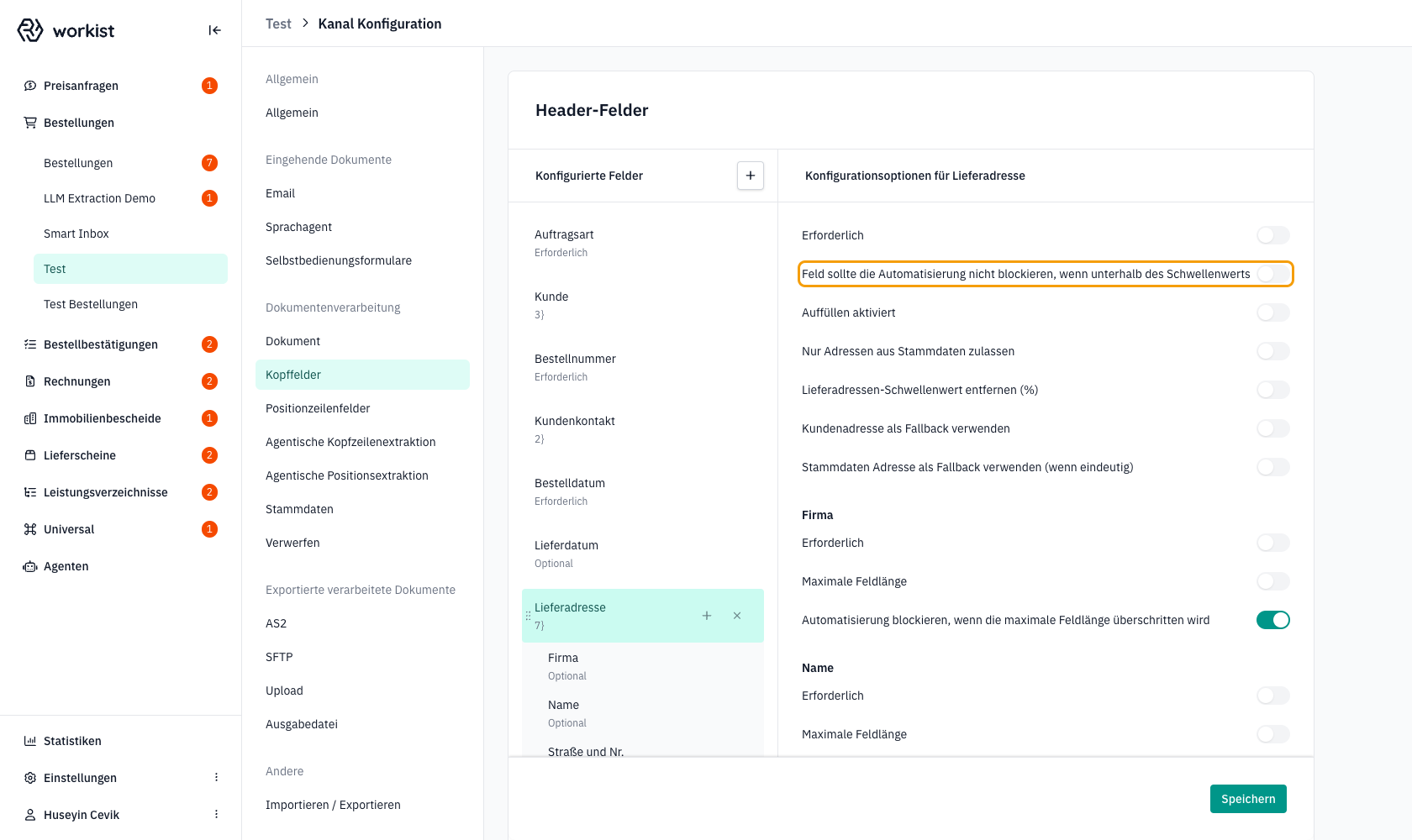
| Option | Bedeutung |
|---|---|
| Feld sollte die Automatisierung nicht blockieren, wenn unterhalb des Schwellenwerts | Wenn aktiv, prüft Workist die Konfidenz dieses Felds nicht. Ein unsicher erkannter Wert schickt das Dokument dann nicht in die Assistenz. Ist das Feld erforderlich und leer, geht das Dokument trotzdem in die Assistenz. Sinnvoll für Felder, deren Wert für Sie zwar interessant, aber nicht kritisch ist. |
Der Konfidenzschwellenwert gilt für alle Kopffelder gemeinsam und wird unter Dokument → Automatisierung eingestellt. Jedes Feld muss ihn einzeln erreichen. Pro Feld können Sie die Prüfung nur mit der Option oben abschalten. Die vollständige Regel steht unter Wann wird automatisiert?.
2.4 — Auffüllen aktiviert
Ist unter Dokument → Auffüllen die Option Mit E-Mail-Daten auffüllen eingeschaltet, erscheint an den Kopffeldern die Option Auffüllen aktiviert. Nur Felder, bei denen sie aktiv ist, füllt Workist aus dem E-Mail-Text auf, wenn das Dokument keinen Wert liefert. Standard: aus.
2.5 — Maximale Feldlänge
Bei Textfeldern legen Sie fest, wie viele Zeichen ein Wert haben darf.
| Option | Bedeutung |
|---|---|
| Maximale Feldlänge | Maximale Anzahl Zeichen, z. B. weil Ihr Zielsystem für das Feld nur eine feste Länge erlaubt. Leer: keine Begrenzung. |
| Automatisierung blockieren, wenn die maximale Feldlänge überschritten wird | An (Standard): Ein zu langer Wert bleibt unverändert; die Bearbeiter:in muss ihn kürzen, bevor sie das Dokument abschließt. Aus: Workist kürzt den Wert auf die maximale Länge und zeigt einen Hinweis. Das Dokument geht trotzdem in die Assistenz, kann dort aber ohne Änderung abgeschlossen werden. |
2.6 — Feldspezifische Optionen
Viele Standardfelder haben eigene Optionen. Die folgende Tabelle listet alle, die an Kopffeldern angeboten werden. Welche Sie sehen, hängt vom Dokumenttyp des Kanals ab. Optionen ohne deutsche Bezeichnung erscheinen in der Workbench mit dem englischen Namen.
| Feld | Option | Wirkung | Dokumenttypen |
|---|---|---|---|
| AB Nr | Document number fallback | Hat das Dokument keine Belegnummer: Processing date setzt Datum und Uhrzeit der Verarbeitung ein. Email subject (Standard) und Email timestamp greifen nur, wenn die E-Mail selbst das Dokument ist, nicht bei Anhängen. | Auftragsbestätigung |
| Absender / Lieferant | Words to ignore when extracting this field | Textbereiche, die eines dieser Wörter enthalten (ganzes Wort, ohne Groß-/Kleinschreibung), werden bei der Erkennung komplett ignoriert. Gedacht für Angaben zu Ihrem eigenen Unternehmen im Dokument (Firmenname, eigene Ansprechpersonen). Keine Rechtsformen wie „GmbH“ eintragen – damit fallen fast alle Firmennamen weg. | Rechnung |
| Absender: Kontakt | Lookups durchführen | Sucht die Kontaktperson in den Kontakt-Stammdaten. Standard: an. | Rechnung |
| Absender: Kontakt | Ungültige IDs zulassen | Wie beim Kunden: An lässt Kontakte zu, die nicht in den Stammdaten stehen. | Rechnung |
| Absender: Kontakt | Words to ignore when extracting this field | Textbereiche, die eines dieser Wörter enthalten (ganzes Wort, ohne Groß-/Kleinschreibung), werden bei der Erkennung komplett ignoriert. Gedacht für Angaben zu Ihrem eigenen Unternehmen im Dokument (Firmenname, eigene Ansprechpersonen). Keine Rechtsformen wie „GmbH“ eintragen – damit fallen fast alle Firmennamen weg. | Rechnung |
| Anfragenummer | Document number fallback | Hat das Dokument keine Belegnummer: Processing date setzt Datum und Uhrzeit der Verarbeitung ein. Email subject (Standard) und Email timestamp greifen nur, wenn die E-Mail selbst das Dokument ist, nicht bei Anhängen. | Preisanfrage |
| Auftragsart | Wert | Fester Wert für alle Dokumente des Kanals. Ist er gesetzt, liest Workist die Auftragsart nicht aus dem Dokument. | Bestellung |
| Bestellnummer | Document number fallback | Hat das Dokument keine Belegnummer: Processing date setzt Datum und Uhrzeit der Verarbeitung ein. Email subject (Standard) und Email timestamp greifen nur, wenn die E-Mail selbst das Dokument ist, nicht bei Anhängen. | Bestellung |
| Entladearten | Zuordnung | Zuordnung von Schreibweisen im Dokument zu Ihren Entladearten. | Bestellung, Auftragsbestätigung, Lieferschein, Preisanfrage |
| Incoterm | Zuordnung | Zuordnung von Schreibweisen im Dokument zu Ihren Incoterm-Werten. | Bestellung, Auftragsbestätigung, Lieferschein |
| Kunde | Numeric locale per client | Zahlenformat (Dezimaltrennzeichen) je Kundennummer, z. B. [{"client_id": "12345", "locale_numeric": "en"}]. Hat Vorrang vor Stammdaten und automatischer Erkennung. | Bestellung, Preisanfrage |
| Kunde | Words to ignore when extracting this field | Textbereiche, die eines dieser Wörter enthalten (ganzes Wort, ohne Groß-/Kleinschreibung), werden bei der Erkennung komplett ignoriert. Gedacht für Angaben zu Ihrem eigenen Unternehmen im Dokument (Firmenname, eigene Ansprechpersonen). Keine Rechtsformen wie „GmbH“ eintragen – damit fallen fast alle Firmennamen weg. | Bestellung, Preisanfrage |
| Kunde → Nummer | Lookups durchführen | Sucht den Geschäftspartner in den Kunden- bzw. Lieferantenstammdaten. Standard: an. | Bestellung, Preisanfrage |
| Kunde → Nummer | Ungültige IDs zulassen | Aus (Standard): Wird kein Stammdatensatz gefunden, bleibt die Nummer leer, und in der Assistenz muss ein Eintrag aus den Stammdaten gewählt werden. An: Die Nummer aus dem Dokument bleibt stehen. | Bestellung, Preisanfrage |
| Kundenkontakt | Lookups durchführen | Sucht die Kontaktperson in den Kontakt-Stammdaten. Standard: an. | Bestellung, Preisanfrage |
| Kundenkontakt | Ungültige IDs zulassen | Wie beim Kunden: An lässt Kontakte zu, die nicht in den Stammdaten stehen. | Bestellung, Preisanfrage |
| Kundenkontakt | Words to ignore when extracting this field | Textbereiche, die eines dieser Wörter enthalten (ganzes Wort, ohne Groß-/Kleinschreibung), werden bei der Erkennung komplett ignoriert. Gedacht für Angaben zu Ihrem eigenen Unternehmen im Dokument (Firmenname, eigene Ansprechpersonen). Keine Rechtsformen wie „GmbH“ eintragen – damit fallen fast alle Firmennamen weg. | Bestellung, Preisanfrage |
| Käufer → Nummer | Lookups durchführen | Sucht den Geschäftspartner in den Kunden- bzw. Lieferantenstammdaten. Standard: an. | Auftragsbestätigung |
| Käufer → Nummer | Ungültige IDs zulassen | Aus (Standard): Wird kein Stammdatensatz gefunden, bleibt die Nummer leer, und in der Assistenz muss ein Eintrag aus den Stammdaten gewählt werden. An: Die Nummer aus dem Dokument bleibt stehen. | Auftragsbestätigung |
| Lieferadresse | Kundenadresse als Fallback verwenden | Steht keine Adresse im Dokument, übernimmt Workist die Adresse des erkannten Kunden. Standard bei Bestellungen: an für die Rechnungsadresse, aus für die Lieferadresse. | Bestellung, Preisanfrage |
| Lieferadresse | Käuferadresse als Fallback verwenden | Steht keine Lieferadresse im Dokument, übernimmt Workist die Adresse des Käufers. | Auftragsbestätigung, Lieferschein |
| Lieferadresse | Lieferadressen-Schwellenwert entfernen (%) | Ist die Lieferadresse der Adresse des Kunden (bei Auftragsbestätigungen und Lieferscheinen: des Lieferanten) mindestens so ähnlich wie dieser Wert, leert Workist die Lieferadresse. | Bestellung, Auftragsbestätigung, Lieferschein, Preisanfrage |
| Lieferadresse | Nur Adressen aus Stammdaten zulassen | Eine Lieferadresse ohne Treffer in den Adress-Stammdaten wird geleert. | Bestellung, Auftragsbestätigung, Lieferschein |
| Lieferadresse | Stammdaten Adresse als Fallback verwenden (wenn eindeutig) | Steht keine Adresse im Dokument und hat der Kunde in den Adress-Stammdaten genau eine Adresse dieser Art, übernimmt Workist sie. | Bestellung, Preisanfrage |
| Lieferbestätigungsnummer | Document number fallback | Hat das Dokument keine Belegnummer: Processing date setzt Datum und Uhrzeit der Verarbeitung ein. Email subject (Standard) und Email timestamp greifen nur, wenn die E-Mail selbst das Dokument ist, nicht bei Anhängen. | Lieferschein |
| Lieferdatum | Allow past delivery date | Aus (Standard): Daten vor dem Bestelldatum werden nicht als Lieferdatum übernommen. An: erlaubt sie und schaltet die Prüfung Bestelldatum ab. | Bestellung, Auftragsbestätigung, Preisanfrage |
| Lieferdatum | Leeres Lieferdatum automatisch füllen | Findet Workist kein Lieferdatum, setzt es das Verarbeitungsdatum plus diese Anzahl Werktage ein (Konfidenz 100 %). Leer: kein Auffüllen. | Bestellung, Auftragsbestätigung, Lieferschein |
| Lieferdatum | Lieferdatumsbereich verwenden | An: Ein Lieferzeitraum im Dokument (z. B. eine Kalenderwoche) wird als Start- und Enddatum übernommen. Aus (Standard): Workist setzt ein einzelnes Datum innerhalb des Zeitraums. | Bestellung, Auftragsbestätigung, Lieferschein, Preisanfrage |
| Lieferdatum | Lieferzeitraum mit Wochentag ersetzen | Bei ausgeschaltetem Lieferdatumsbereich: der Wochentag im Zeitraum, der als Lieferdatum gesetzt wird (Standard: Freitag). | Bestellung |
| Lieferdatum | Verarbeitungsregeln | Regeln aus Bedingung und Ausdruck, die das Lieferdatum anpassen, z. B. je Kunde oder unter Berücksichtigung des Feiertagskalenders. Die erste zutreffende Regel gilt. Richten Sie Regeln gemeinsam mit Workist ein. | alle |
| Rechnungsadresse | Kundenadresse als Fallback verwenden | Steht keine Adresse im Dokument, übernimmt Workist die Adresse des erkannten Kunden. Standard bei Bestellungen: an für die Rechnungsadresse, aus für die Lieferadresse. | Bestellung |
| Rechnungsadresse | Stammdaten Adresse als Fallback verwenden (wenn eindeutig) | Steht keine Adresse im Dokument und hat der Kunde in den Adress-Stammdaten genau eine Adresse dieser Art, übernimmt Workist sie. | Bestellung |
| Rechnungsnummer | Document number fallback | Hat das Dokument keine Belegnummer: Processing date setzt Datum und Uhrzeit der Verarbeitung ein. Email subject (Standard) und Email timestamp greifen nur, wenn die E-Mail selbst das Dokument ist, nicht bei Anhängen. | Rechnung |
| Zulieferer | Numeric locale per client | Zahlenformat (Dezimaltrennzeichen) je Kundennummer, z. B. [{"client_id": "12345", "locale_numeric": "en"}]. Hat Vorrang vor Stammdaten und automatischer Erkennung. | Auftragsbestätigung, Lieferschein |
| Zulieferer | Words to ignore when extracting this field | Textbereiche, die eines dieser Wörter enthalten (ganzes Wort, ohne Groß-/Kleinschreibung), werden bei der Erkennung komplett ignoriert. Gedacht für Angaben zu Ihrem eigenen Unternehmen im Dokument (Firmenname, eigene Ansprechpersonen). Keine Rechtsformen wie „GmbH“ eintragen – damit fallen fast alle Firmennamen weg. | Auftragsbestätigung, Lieferschein |
| Zulieferer → Nummer | Lookups durchführen | Sucht den Geschäftspartner in den Kunden- bzw. Lieferantenstammdaten. Standard: an. | Auftragsbestätigung |
| Zulieferer → Nummer | Ungültige IDs zulassen | Aus (Standard): Wird kein Stammdatensatz gefunden, bleibt die Nummer leer, und in der Assistenz muss ein Eintrag aus den Stammdaten gewählt werden. An: Die Nummer aus dem Dokument bleibt stehen. | Auftragsbestätigung |
Schritt 3 — Ein Standardfeld hinzufügen
Möchten Sie ein weiteres Kopffeld in den Kanal aufnehmen, klicken Sie in der linken Spalte oben rechts auf das „+"-Symbol.
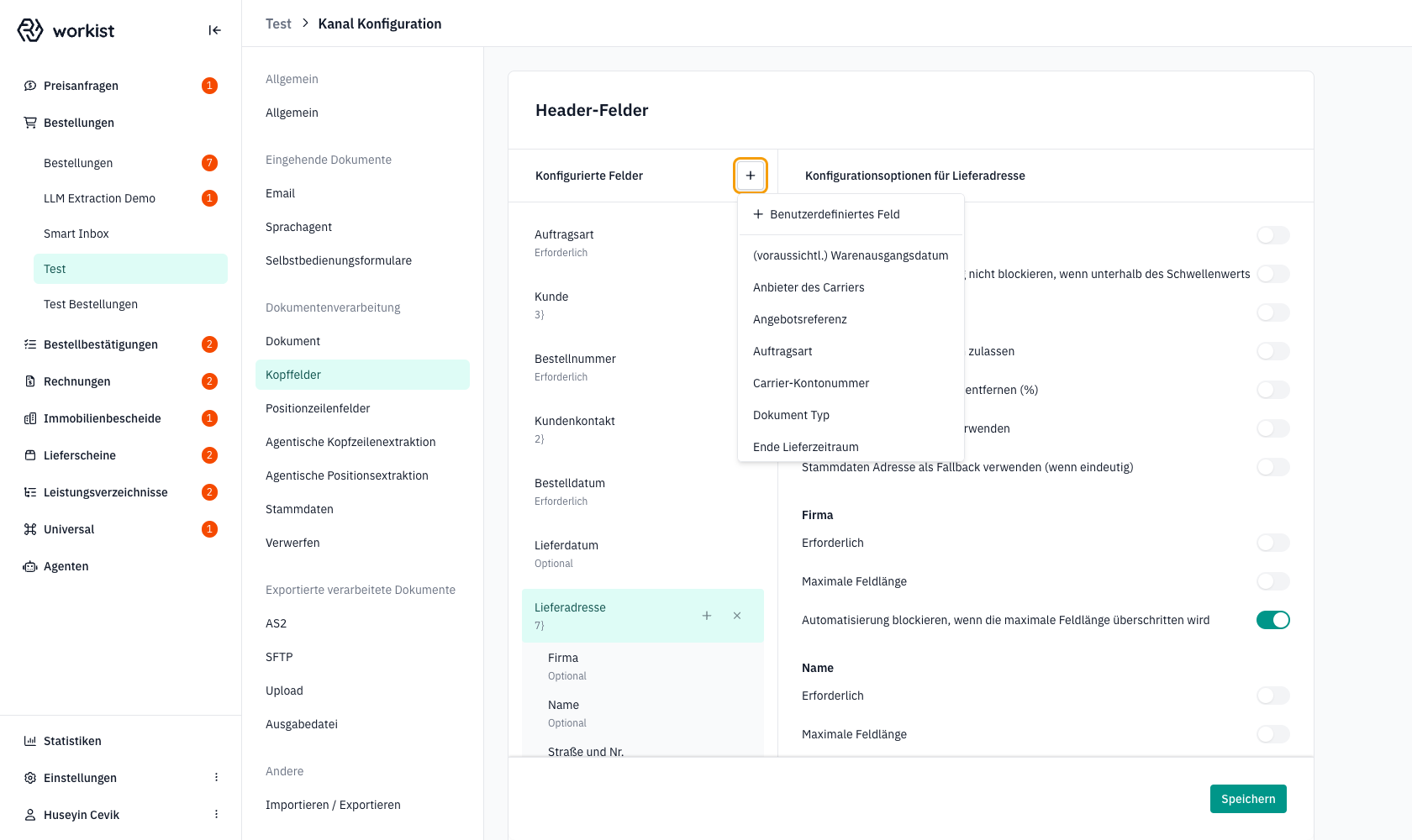
Das Dropdown listet zwei Arten von Einträgen:
- „Benutzerdefiniertes Feld" (oberster Eintrag, abgesetzt durch eine Trennlinie) — legt ein eigenes Feld an, das Sie frei benennen können. Den vollständigen Workflow dazu finden Sie unter Benutzerdefinierte Felder als Ziel der agentischen Extraktion.
- Vorbereitete Standardfelder (z. B. „(voraussichtl.) Warenausgangsdatum", „Anbieter des Carriers", „Auftragsart", „Carrier-Kontonummer", „Dokument Typ", …). Diese sind in der Standardlogik von Workist bereits unterstützt und Sie müssen nur noch deren Optionen einstellen.
Wählen Sie ein Standardfeld aus. Es erscheint sofort in der Feldliste links — markiert und ausgewählt — und die rechte Seite zeigt seine (vorbelegten) Konfigurationsoptionen.
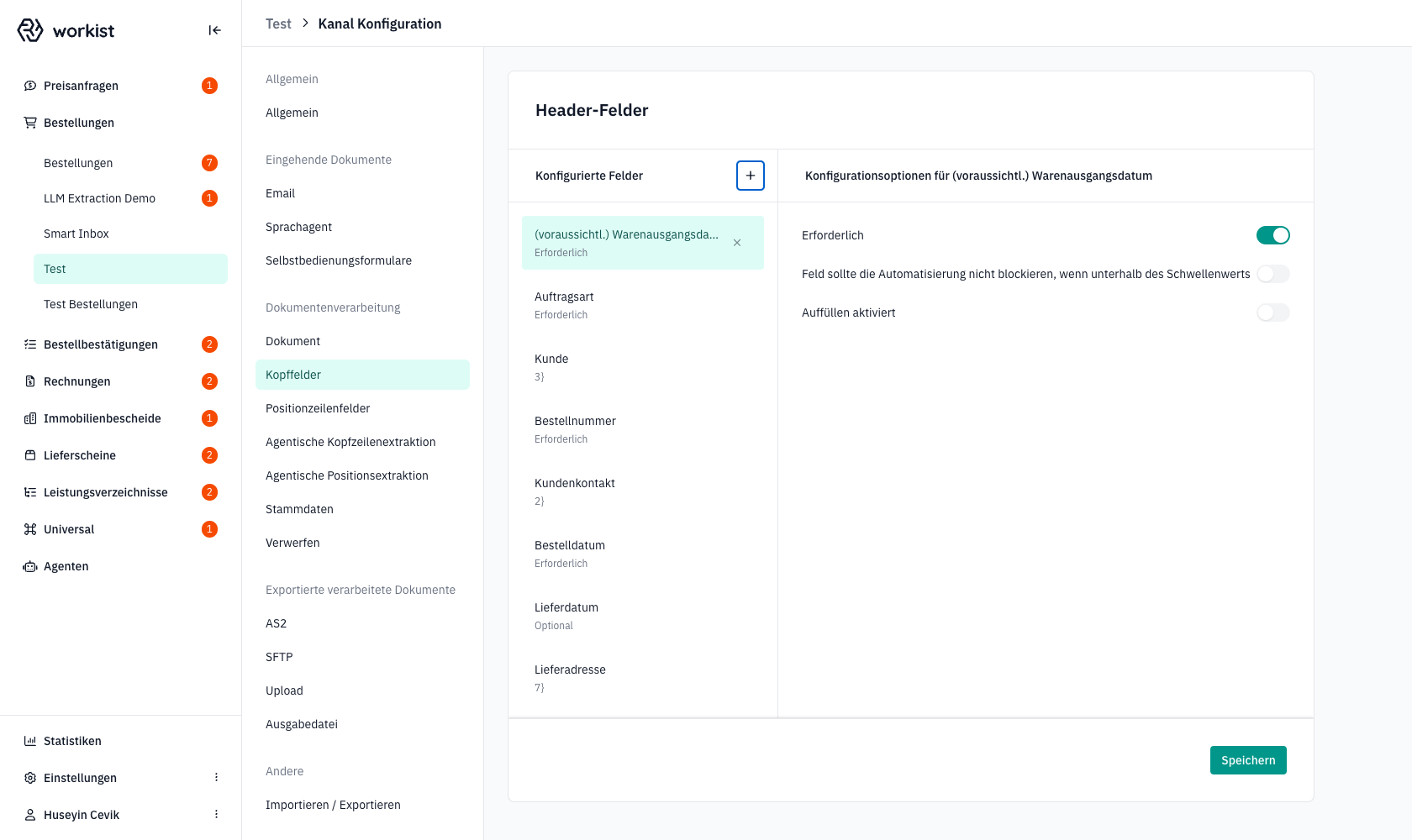
Bei einem Standardfeld sind die wichtigen Optionen vorbelegt — Sie können in den meisten Fällen direkt auf Speichern klicken. Möchten Sie das Feld als optional kennzeichnen, schalten Sie zuvor „Erforderlich" aus.
Solange Sie nicht auf Speichern klicken, ist die Änderung nicht übernommen. Verlassen Sie die Seite vor dem Speichern, verwirft die Workbench den neuen Eintrag.
Schritt 4 — Ein Feld entfernen
Möchten Sie ein Feld nicht mehr extrahieren, fahren Sie in der linken Liste mit der Maus über den entsprechenden Eintrag — am rechten Rand erscheint dann ein „×"-Symbol.
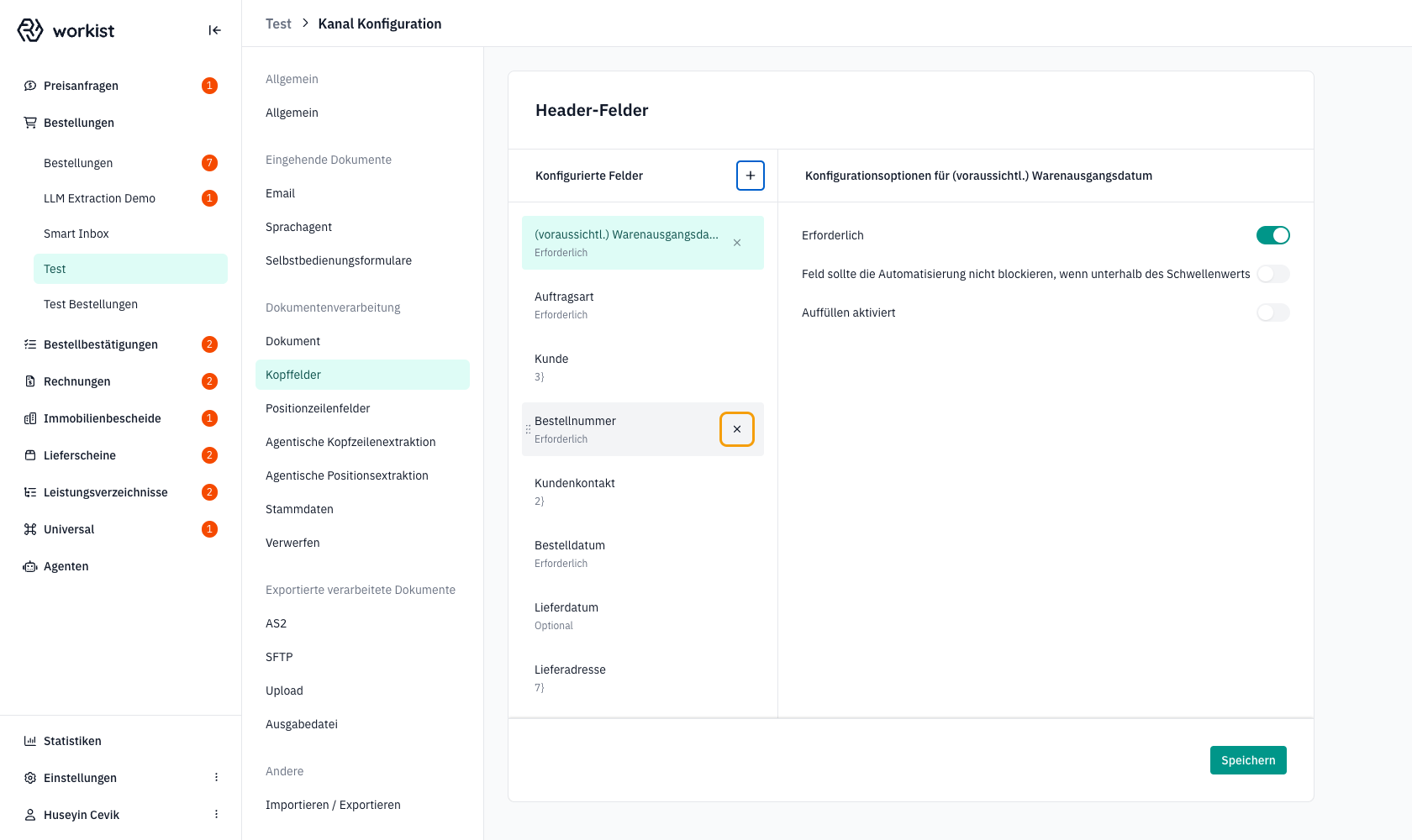
Klicken Sie das „×" an, um das Feld zu entfernen. Bei Feldern mit Unterfeldern (z. B. Lieferadresse) werden alle Unterfelder mitentfernt.
Wird ein Feld entfernt, extrahiert Workist es ab der nächsten Verarbeitung nicht mehr; in der Ausgabedatei bleibt es leer oder fehlt. Wenn Ihr Zielsystem das Feld weiterhin erwartet, schlagen die nachgelagerten Imports fehl. Entfernen Sie Felder daher nur in Abstimmung mit Ihren ERP-/Zielsystem-Verantwortlichen.
Auch das Entfernen wird erst durch Speichern wirksam.
Schritt 5 — Speichern
Klicken Sie unten rechts auf Speichern, um alle Änderungen zu übernehmen.
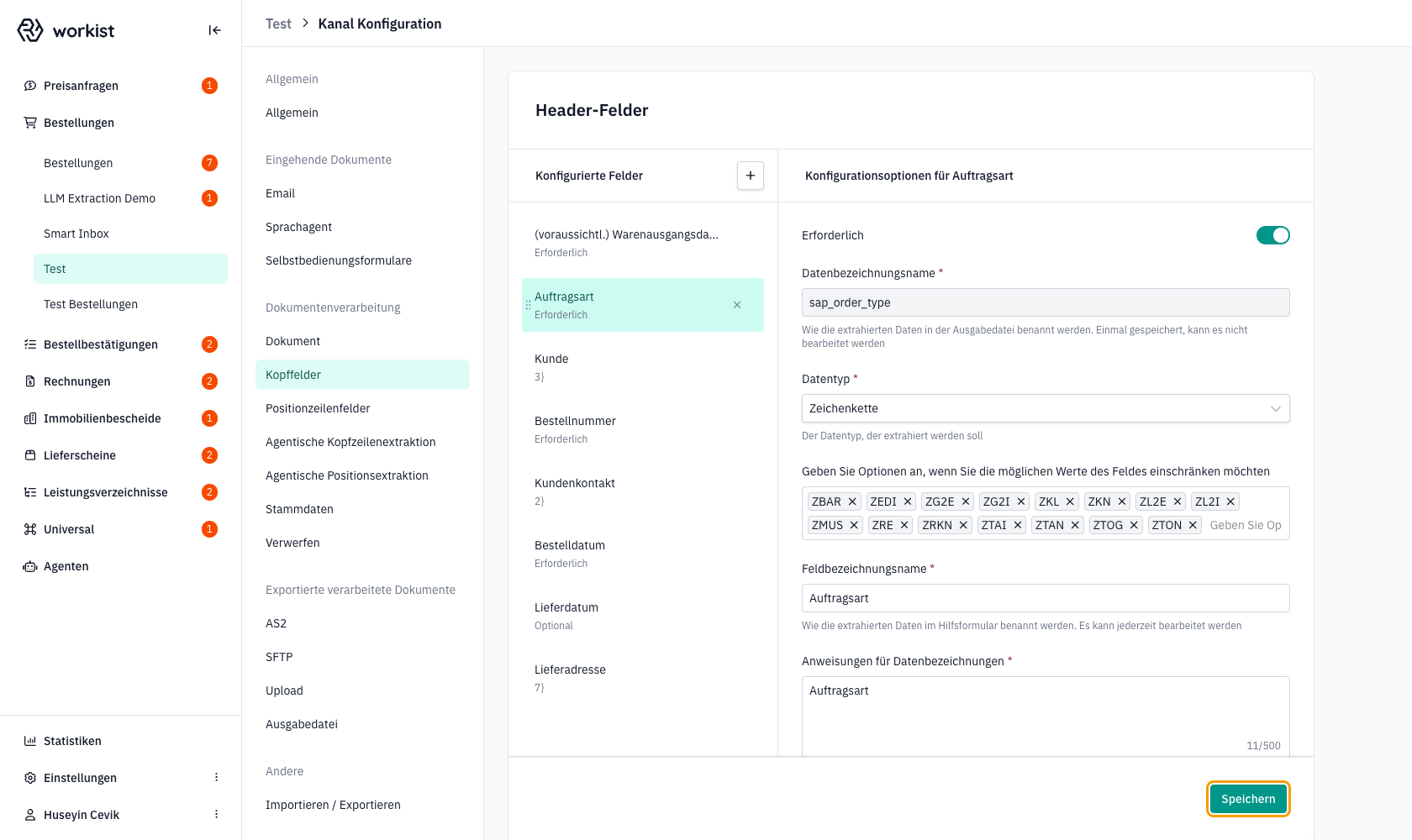
- Alle Änderungen an allen Feldern (Hinzufügen, Entfernen, Bearbeiten, Sortierung) werden in einem Speichervorgang übernommen.
- Findet Workist beim Speichern einen Fehler (z. B. einen doppelten Datenbezeichnungsnamen, ein leeres Pflichtfeld), markiert die Workbench das betroffene Feld rot — der Speichervorgang wird in diesem Fall abgebrochen.
- Nach erfolgreichem Speichern wirkt die neue Konfiguration ab dem nächsten eingehenden Dokument. Bereits verarbeitete Dokumente werden nicht rückwirkend neu ausgewertet.
Wann welche Einstellung?
| Ihre Situation | Empfohlene Einstellung |
|---|---|
| Ihr Zielsystem erwartet das Feld zwingend, sonst bricht der Import. | Erforderlich = ein. Lassen Sie „Feld sollte die Automatisierung nicht blockieren …" aus. |
| Das Feld ist nett zu haben, ein leerer oder unsicherer Wert ist aber okay. | Erforderlich = aus, „… nicht blockieren …" ein. |
| Es darf nur einen festen Wertebereich geben (z. B. nur 4 erlaubte Auftragsarten). | Bei eigenen Feldern: alle erlaubten Werte unter „Optionen einschränken" hinterlegen — siehe Agentische Kopfzeilenextraktion → Benutzerdefinierte Felder. Bei Standardfeldern mit Zuordnung (z. B. Incoterm): Schreibweisen dort zuordnen. |
| Sie möchten ein eigenes Feld in der Ausgabe sehen, das im Standard nicht enthalten ist. | „+" → Benutzerdefiniertes Feld — Workflow in der LLM-Kopf-Anleitung. |
| Workist erkennt Ihr eigenes Unternehmen als Kunden. | Tragen Sie Ihren Firmennamen am Feld Kunde unter Words to ignore when extracting this field ein. |
| Ihr Zielsystem lässt nur eine begrenzte Zeichenzahl zu. | Maximale Feldlänge setzen; mit Automatisierung blockieren … entscheiden, ob gekürzt wird. |
Häufige Fragen
Warum kann ich den Datenbezeichnungsnamen nicht mehr bearbeiten? Den Datenbezeichnungsnamen gibt es nur bei benutzerdefinierten Feldern. Nach dem ersten Speichern ist er fix, weil er als Schlüssel in der Ausgabedatei verwendet wird. Soll er sich wirklich ändern, legen Sie ein neues Feld mit dem gewünschten Namen an und entfernen das alte — und stimmen Sie das vorab mit der Stelle ab, die das Zielsystem betreut.
Was passiert, wenn ich „Optionen einschränken" leer lasse? Workist akzeptiert dann beliebige Werte des konfigurierten Datentyps. Die Liste ist also rein optional.
Kann ich für ein einzelnes Feld einen eigenen Konfidenzschwellenwert setzen? Nein. Der Schwellenwert gilt für alle Kopffelder und wird unter Dokumentenverarbeitung → Dokument → Automatisierung eingestellt. Pro Feld können Sie die Konfidenzprüfung nur mit Feld sollte die Automatisierung nicht blockieren, wenn unterhalb des Schwellenwerts abschalten.
Wie wirkt sich die Reihenfolge der Feldliste links aus? Die Reihenfolge bestimmt die Anzeigereihenfolge in der Assistenz. Wie die Felder in der Ausgabedatei angeordnet sind, legt das Ausgabeformat fest.
Was ist der Unterschied zwischen „Erforderlich" und dem Konfidenzschwellenwert? „Erforderlich" wirkt auf den Wert (fehlt der Wert? → Assistenz). Der Konfidenzschwellenwert wirkt auf die Sicherheit der Extraktion (Wert ist da, aber Workist ist sich nicht sicher? → Assistenz). Beides gilt zusammen. Mit Feld sollte die Automatisierung nicht blockieren … schalten Sie nur die Konfidenzprüfung ab; ein leeres Pflichtfeld schickt das Dokument weiterhin in die Assistenz.
Wo sehe ich, welche Kopffelder die Standardlogik bereits unterstützt? Im Dropdown des „+"-Symbols. Alles oberhalb der Trennlinie ist Benutzerdefiniertes Feld; alles darunter ist ein vorbereitetes Standardfeld.
Hilfe und Support
Wenn ein Feld nach einer Änderung nicht wie erwartet extrahiert oder ausgegeben wird, wenden Sie sich an Ihre Ansprechperson bei Workist und halten Sie die folgenden Informationen bereit:
- den Kanalnamen und den Reiter (Kopffelder),
- den Feldnamen in der Workbench sowie den Datenbezeichnungsnamen in der Ausgabedatei,
- ein konkretes Beispiel-Dokument, das das Problem zeigt,
- bei Pflichtfeld-Themen: ob das Feld auf Erforderlich steht und ob der Wert in der Quelle eindeutig zu erkennen ist,
- bei agentenbasierten Themen: ob das Feld zusätzlich in Agentische Kopfzeilenextraktion referenziert ist.