Kanal-Konfiguration — Positionzeilenfelder
Diese Anleitung beschreibt, wie Sie unter Kanal-Konfiguration → Dokumentenverarbeitung → Positionzeilenfelder festlegen, welche Felder Workist pro Position (z. B. pro Bestellzeile) aus Ihren Dokumenten extrahiert und wie diese Felder geprüft, abgeglichen und an Ihr Zielsystem übergeben werden.
Während die Kopffelder dokumentweit gelten (Bestellnummer, Bestelldatum, Lieferadresse, …), wird die Positionzeilenfeld-Konfiguration auf jede einzelne Zeile Ihrer Bestellung, Rechnung, Auftragsbestätigung oder Preisanfrage angewendet. Das wichtigste Feld hier ist üblicherweise die Artikelnummer — sie ist der Schlüssel, über den Workist Ihre Stammdaten (Artikel-Lookup) mit den Daten aus dem Dokument verknüpft.
Aufbau und Bedienung sind identisch — die linke Spalte listet die konfigurierten Felder, die rechte Spalte zeigt die Optionen des ausgewählten Feldes. Es kommen jedoch positions-spezifische Optionen hinzu (Artikelabgleich, Mengen, Einheiten, Lieferdatum je Position).
Voraussetzungen
- Ein Workbench-Konto mit Zugriff auf die Konfiguration des jeweiligen Kanals.
- Für den Artikelabgleich: Im Bereich Stammdaten desselben Kanals ist eine Artikel-Lookup-ID hinterlegt und die Artikelliste importiert. Lookups durchführen ist an der Artikelnummer standardmäßig aktiv. Gibt es keine Artikel-Stammdaten, entscheidet Ungültige IDs zulassen, ob die Artikelnummer aus dem Dokument erhalten bleibt (siehe Schritt 2.3). Wie Sie Stammdaten konfigurieren, ist in der Dokumentenverarbeitung-Übersicht und in der Transformer-Konfiguration beschrieben.
- Bei Änderungen, die Auswirkungen auf das Datenformat in der Ausgabedatei haben (Datenbezeichnungsname, Datentyp), stimmen Sie sich vor dem Speichern mit Ihrer Ansprechperson bei Workist ab — diese Felder sind Teil eines Mappings zum Zielsystem.
Schritt 1 — Aufbau der Seite
Öffnen Sie in der Kanal-Navigation den Bereich Dokumentenverarbeitung und wählen Sie den Reiter Positionzeilenfelder. Die Seite ist in zwei Spalten aufgeteilt:
- Links — „Konfigurierte Felder": Die Felder, die für diesen Kanal aktuell pro Position extrahiert werden. Jeder Eintrag zeigt unter dem Namen einen kurzen Hinweis (Erforderlich oder Optional). Über das +-Symbol oben rechts in dieser Spalte können Sie weitere Felder hinzufügen.
- Rechts — „Konfigurationsoptionen für …": Die Optionen des Feldes, das in der linken Spalte gerade ausgewählt ist. Welche Optionen erscheinen, hängt vom Feld ab (siehe Schritt 3).
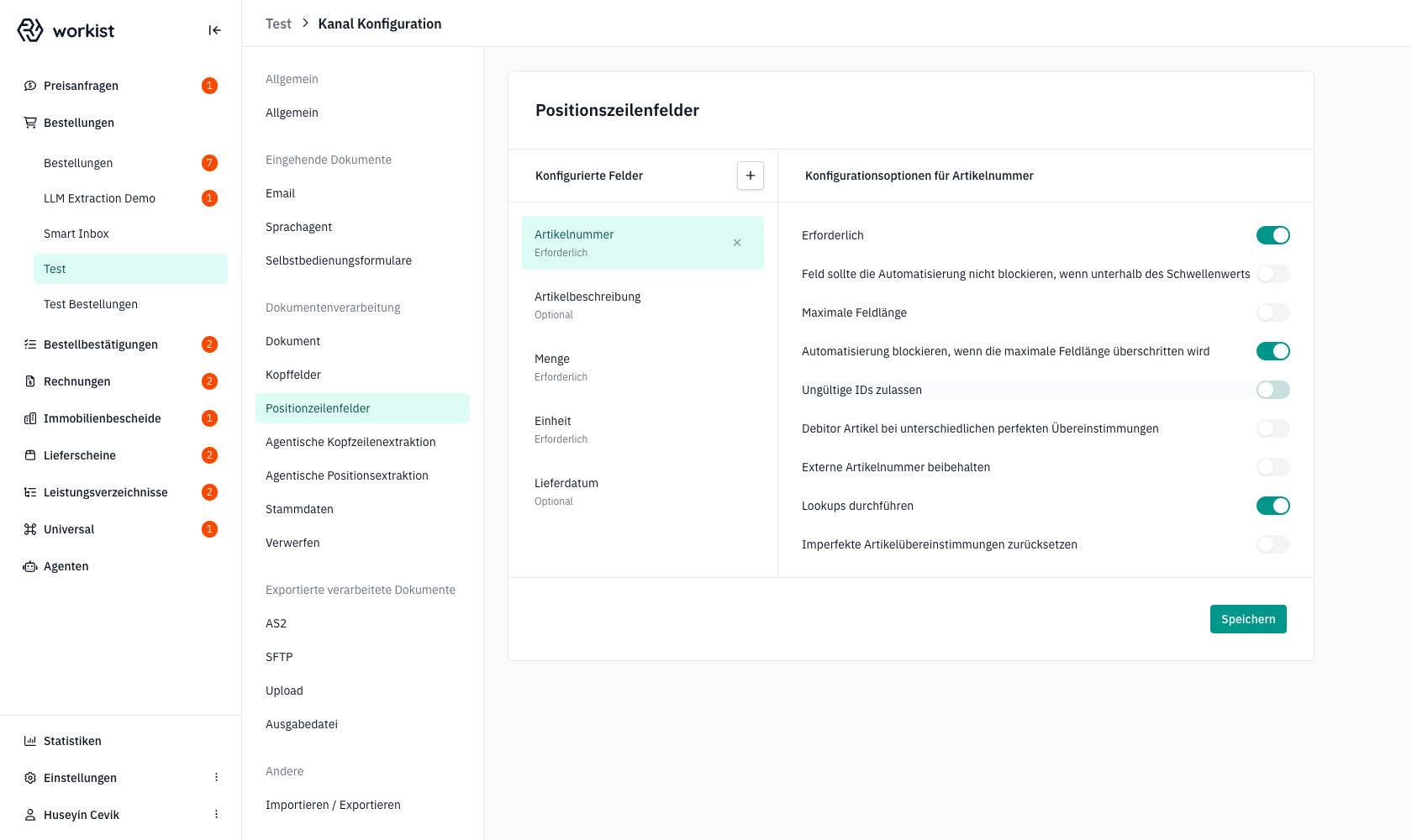
Felder lassen sich per Drag-and-Drop sortieren. Die Reihenfolge bestimmt, in welcher Reihenfolge die Felder in der Assistenz erscheinen.
Der Hinweis unter jedem Feldnamen (Erforderlich / Optional) ergibt sich aus dem Schalter Erforderlich in den Optionen rechts. Ein erforderliches Feld blockiert die Automatisierung, wenn es leer ist oder seine Konfidenz unter dem Schwellenwert liegt. Ein optionales Feld blockiert nur, wenn es einen Wert mit zu niedriger Konfidenz enthält.
Schritt 2 — Ein Feld auswählen und Optionen anpassen
Klicken Sie in der linken Spalte auf das Feld, das Sie bearbeiten möchten, z. B. Artikelnummer. Die rechte Spalte zeigt nun „Konfigurationsoptionen für Artikelnummer" mit allen Optionen, die für dieses Feld verfügbar sind.
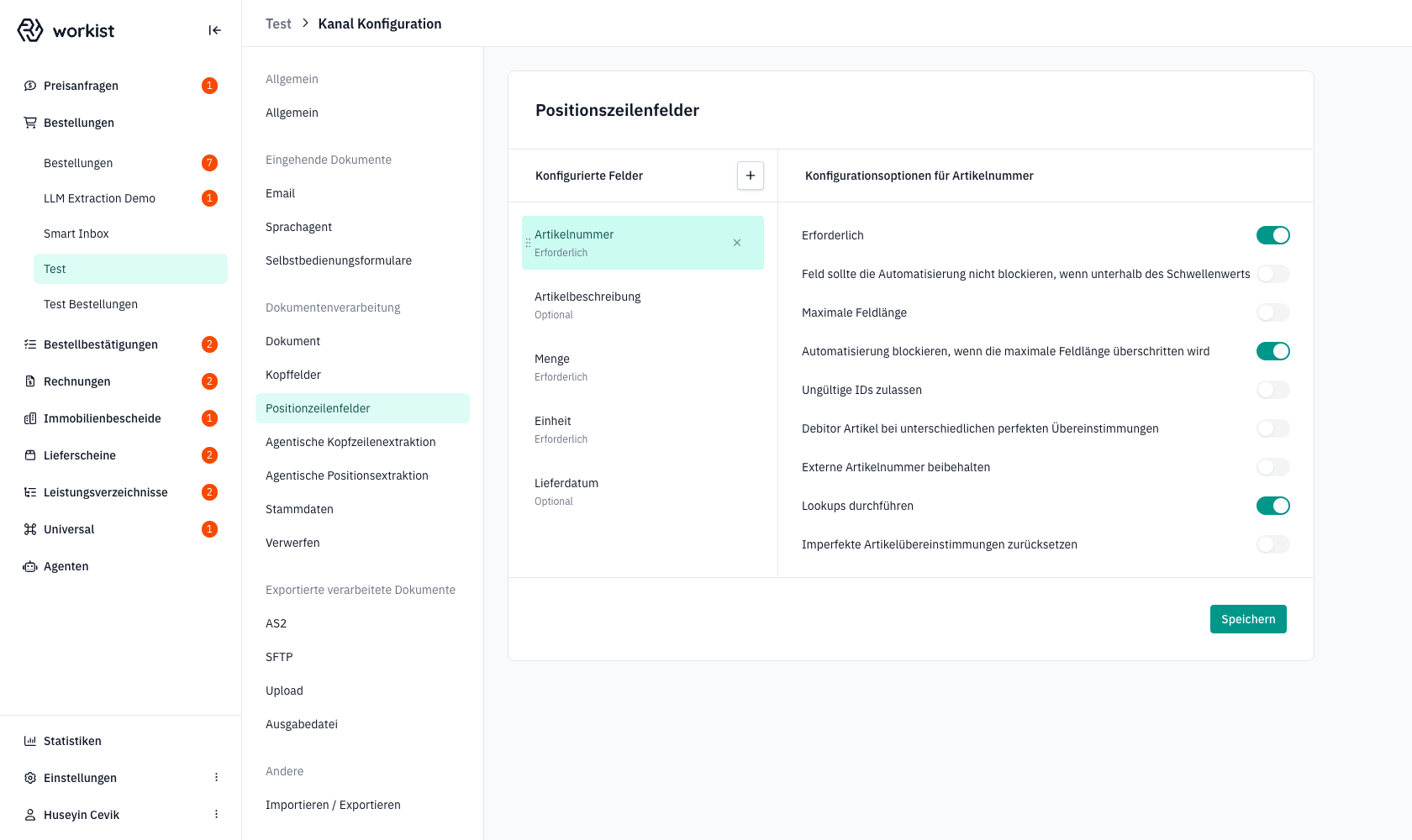
Im Folgenden sind die Optionen nach Themenblöcken sortiert. Bedenken Sie: Nicht alle Optionen erscheinen bei jedem Feld (siehe Schritt 3).
2.1 — Allgemeine Eigenschaften
Diese Optionen finden Sie bei nahezu allen Feldern.
| Option | Bedeutung |
|---|---|
| Erforderlich | Wenn aktiv, muss der Wert in jeder Position vorhanden sein und den Konfidenzschwellenwert erreichen. Sonst geht das Dokument in die Assistenz. |
| Feld sollte die Automatisierung nicht blockieren, wenn unterhalb des Schwellenwerts | Wenn aktiv, prüft Workist die Konfidenz dieses Felds nicht. Ein unsicher erkannter Wert schickt das Dokument dann nicht in die Assistenz. Ein erforderliches Feld, das leer ist, schickt es trotzdem in die Assistenz. |
| Anzeigename (in der Workbench derzeit Display name) | Ändert die Beschriftung des Felds in der Assistenz. Leer: Standardbezeichnung. |
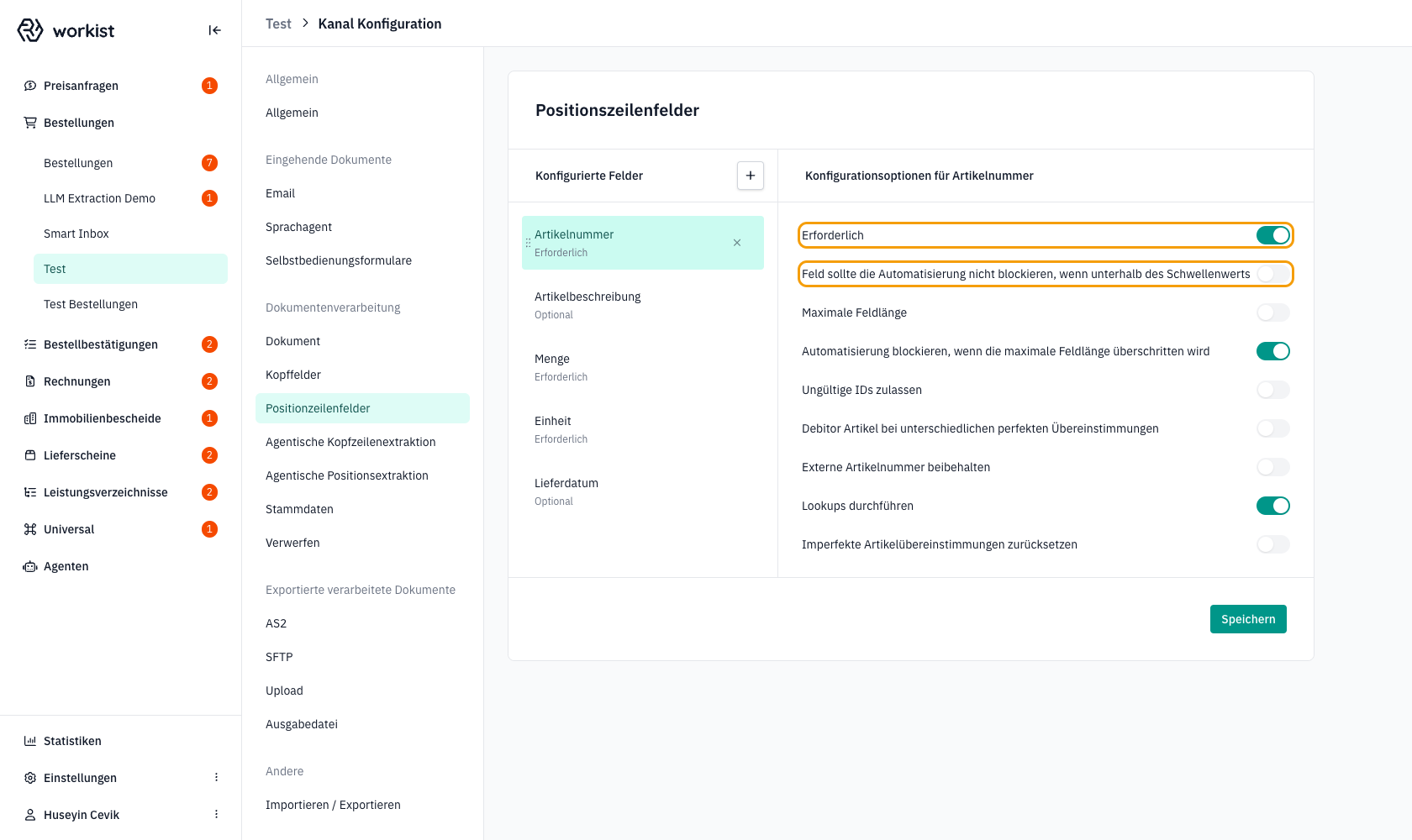
Der Schwellenwert für Positionszeilen gilt für alle Positionsfelder gemeinsam und wird im Reiter Dokument unter Automatisierung gesetzt (Konfidenzschwellenwert der Positionzeilen (%)). Der Schalter oben schaltet die Konfidenzprüfung für genau dieses Feld ab. Die vollständige Regel steht unter Wann wird automatisiert?.
2.2 — Feldlänge
Diese Optionen gibt es bei allen Textfeldern, auch bei Kopffeldern.
| Option | Bedeutung |
|---|---|
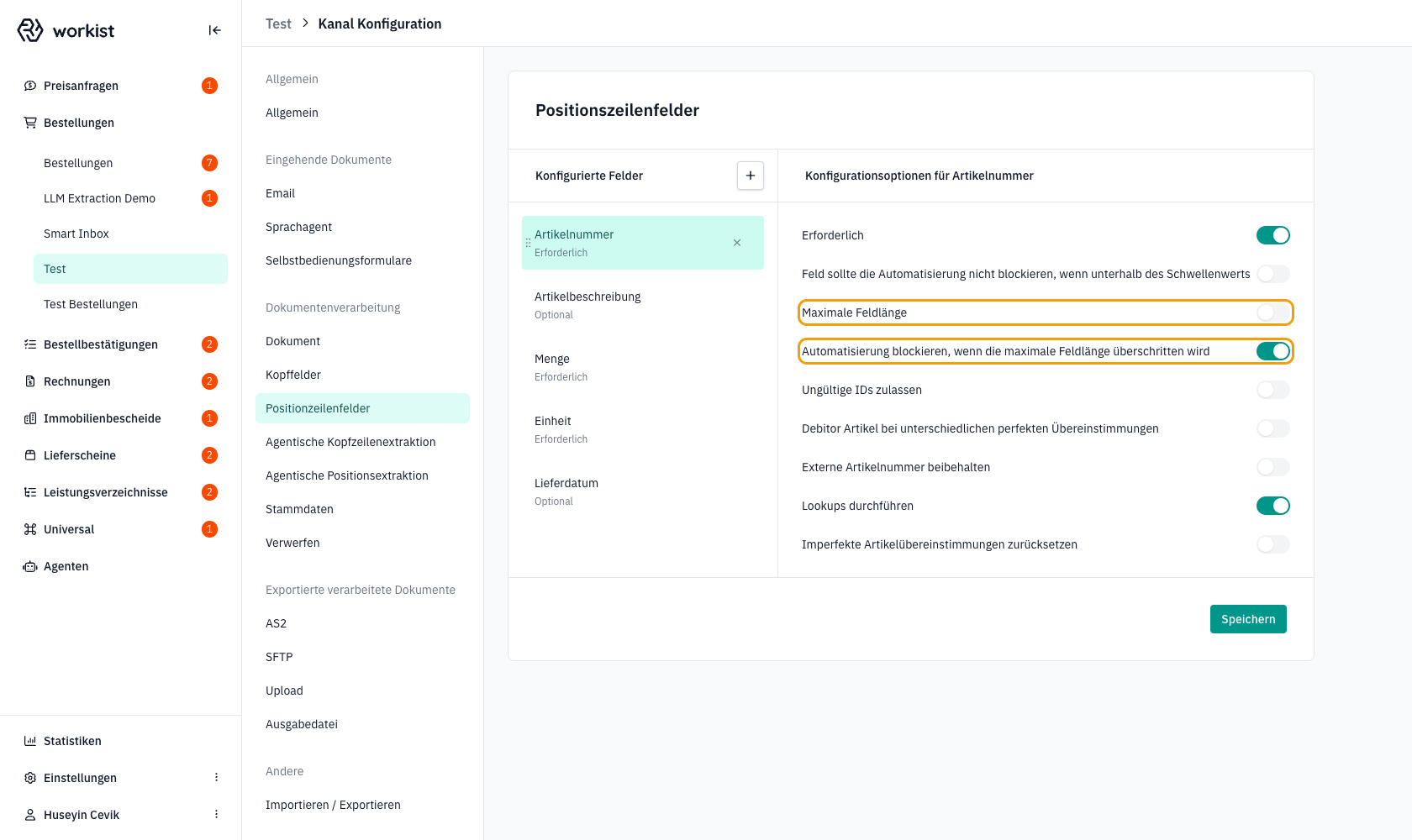
| Maximale Feldlänge | Maximale Anzahl Zeichen, die das Feld enthalten darf. Sinnvoll für Felder mit fester Länge im Zielsystem (z. B. Artikelnummern in SAP, die nur 18 Zeichen lang sein dürfen). |
| Automatisierung blockieren, wenn die maximale Feldlänge überschritten wird | An (Standard): Ein zu langer Wert bleibt unverändert; die Bearbeiter:in muss ihn vor dem Abschließen kürzen. Aus: Workist kürzt den Wert bei der Verarbeitung auf die maximale Länge und zeigt einen Hinweis. Das Dokument geht trotzdem in die Assistenz, kann dort aber ohne Änderung abgeschlossen werden. |
2.3 — Artikelspezifische Optionen
Diese Optionen erscheinen an der Artikelnummer. Sie steuern den Stammdatenabgleich mit Ihrer Artikelliste. So arbeitet der Abgleich:
- Mit Lookups durchführen (Standard: an) sucht Workist die Artikelnummer bzw. Beschreibung in den Artikel-Stammdaten und in gelernten Zuordnungen aus früheren Assistenzen.
- Findet Workist einen Artikel, übernimmt es dessen Nummern und Daten. Mit Imperfekte Artikelübereinstimmungen zurücksetzen übernimmt es nur exakte Treffer.
- Findet Workist nichts, bleibt die Artikelnummer leer, und in der Assistenz muss ein Artikel aus den Stammdaten gewählt werden. Ist Ungültige IDs zulassen aktiv, bleibt stattdessen die Nummer aus dem Dokument stehen, und Bearbeiter:innen dürfen auch Nummern eintragen, die nicht in den Stammdaten stehen.
Das gilt auch, wenn der Kanal gar keine Artikel-Stammdaten hat: Ohne Ungültige IDs zulassen leert Workist dann jede Artikelnummer, die es nicht aus gelernten Zuordnungen kennt.
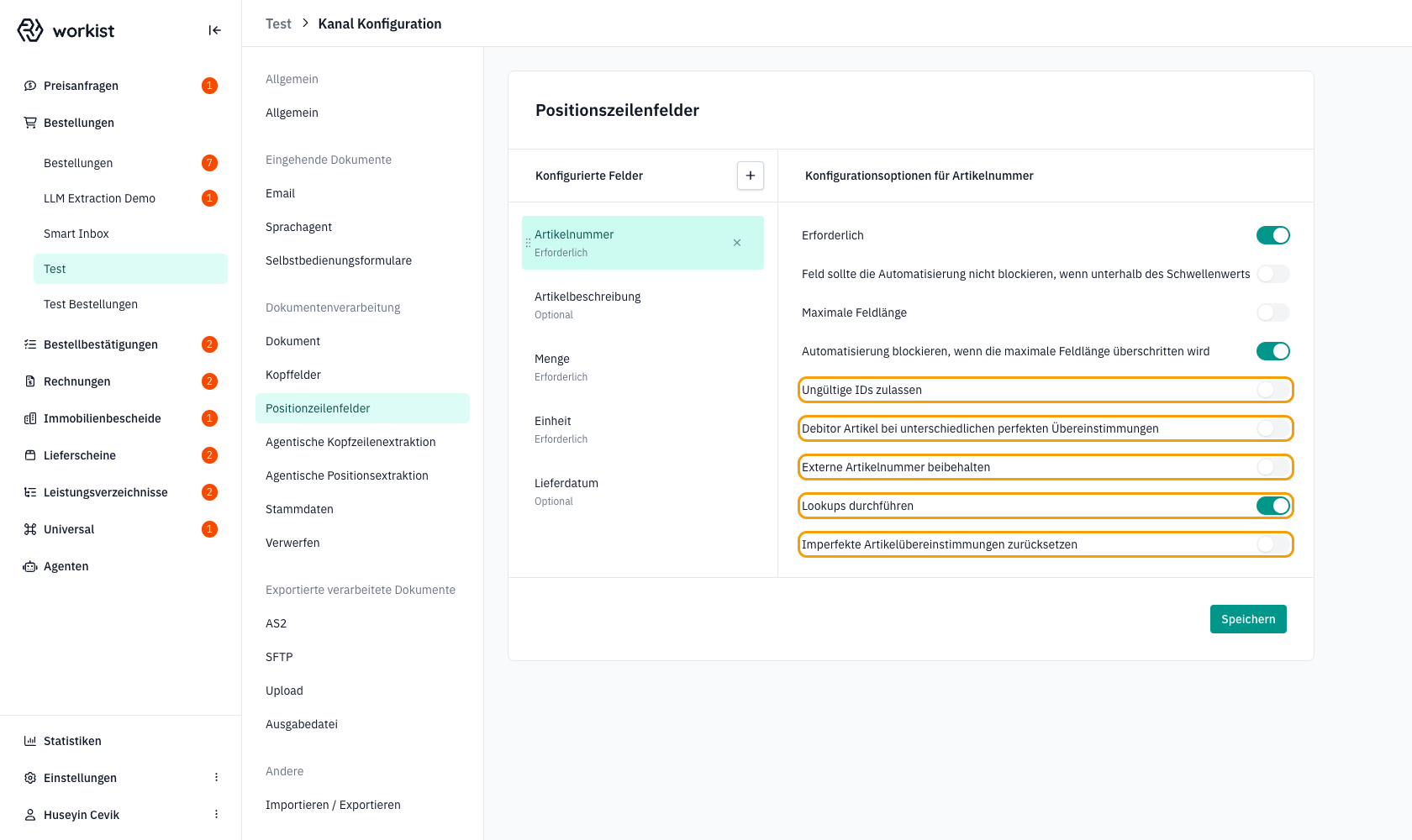
Externe Artikelnummer beibehalten betrifft die kundenspezifische Artikelnummer (die Nummer Ihres Kunden für Ihren Artikel). Sie steht nur dann zusätzlich zu Ihrer Artikelnummer in der Ausgabe, wenn dieses Feld als Positionzeilenfeld konfiguriert ist. Alle Artikel-Optionen mit ihrer Wirkung finden Sie in der Tabelle unter 2.6 — Feldspezifische Optionen.
2.4 — Datenbenennung, Datentyp und Anweisungen
Bei benutzerdefinierten Feldern erscheinen zusätzlich die Optionen Datenbezeichnungsname, Datentyp, Geben Sie Optionen an, … (choices), Feldbezeichnungsname und Anweisungen für Datenbezeichnungen. Sie definieren, wie das Feld in der Ausgabedatei heißt und wie der Wert geprüft wird.
Da diese Optionen in der Praxis fast immer im Zusammenhang mit agentischer Extraktion verwendet werden, ist die ausführliche Schritt-für-Schritt-Anleitung — inklusive Datentyp-Auswahl, choices-Liste, sinnvollen KI-Anweisungen und Einbindung als Ausgabefeld — dort dokumentiert: Benutzerdefinierte Felder als Ziel der agentischen Extraktion.
Der dort beschriebene Workflow gilt identisch für Positionzeilenfelder — Sie arbeiten lediglich auf dieser Seite statt auf Kopffelder, und das angelegte Feld erscheint anschließend pro Position statt einmal pro Dokument.
Der Name ist Teil des Mappings zum Zielsystem (ERP/SAP/…) — wird er nach dem Go-Live geändert, bricht die nachgelagerte Verarbeitung.
2.5 — Zuordnung (Mapping)
Einige Felder bieten zusätzlich eine Zuordnung an — eine Tabelle, die Werte aus dem Dokument auf Ihre Werte abbildet. Beispiel Einheit: Die im Dokument stehenden Texte (Stk, STK, St, Stück, …) werden auf eine einheitliche Einheit (STK) abgebildet. Dasselbe gibt es für die Preiseinheit.
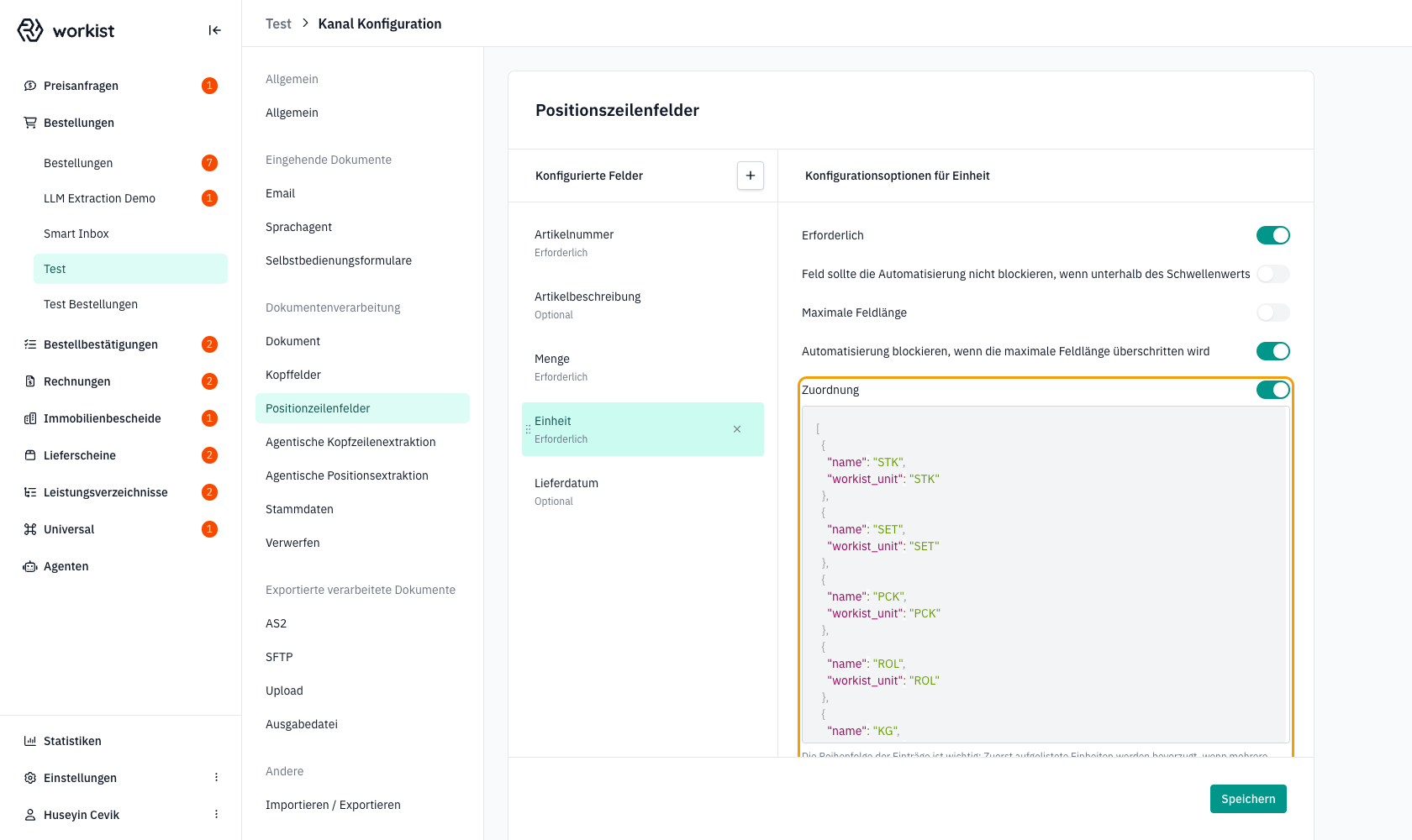
Die Reihenfolge der Einträge ist wichtig: Zuerst aufgelistete Einheiten werden bevorzugt, wenn mehrere gültige Einheiten gefunden werden.
2.6 — Feldspezifische Optionen
Die folgende Tabelle listet alle feldspezifischen Optionen, die an Positionzeilenfeldern angeboten werden. Welche Sie sehen, hängt vom Dokumenttyp des Kanals ab. Optionen ohne deutsche Bezeichnung erscheinen in der Workbench mit dem englischen Namen.
| Feld | Option | Wirkung | Dokumenttypen |
|---|---|---|---|
| Artikelnummer | Debitor Artikel bei unterschiedlichen perfekten Übereinstimmungen | Gibt es mehrere exakte Treffer, gewinnt der kundenspezifische Artikel. | Bestellung, Preisanfrage |
| Artikelnummer | Externe Artikelnummer beibehalten | Betrifft die kundenspezifische Artikelnummer. An: Die Nummer aus dem Dokument bleibt, auch wenn die Stammdaten eine andere liefern. Aus (Standard): Bei exaktem Treffer kommt sie aus den Stammdaten. | Bestellung, Auftragsbestätigung, Lieferschein, Preisanfrage |
| Artikelnummer | Imperfekte Artikelübereinstimmungen zurücksetzen | An: Nur exakte Treffer werden übernommen; unscharfe Treffer werden verworfen. | Bestellung, Auftragsbestätigung, Lieferschein, Preisanfrage |
| Artikelnummer | Keep ambiguous external article numbers | An: Kundenspezifische Artikelnummern bleiben, auch wenn dieselbe Nummer im Dokument zu verschiedenen Artikeln führt. Aus (Standard): Sie werden in allen betroffenen Positionen geleert. | Bestellung, Auftragsbestätigung, Lieferschein, Preisanfrage |
| Artikelnummer | Lookups durchführen | Gleicht die Artikelnummer mit den Artikel-Stammdaten ab. Standard: an. | alle |
| Artikelnummer | Search article also in referenced offer | Artikelnummern werden auch mit den Artikeln des referenzierten Angebots abgeglichen, selbst wenn diese nicht in den Artikel-Stammdaten stehen. | Bestellung |
| Artikelnummer | Ungültige IDs zulassen | Aus (Standard): Findet Workist die Nummer weder in den Stammdaten noch in gelernten Zuordnungen, bleibt das Feld leer, und in der Assistenz muss ein Artikel aus den Stammdaten gewählt werden. An: Die Nummer aus dem Dokument bleibt stehen. | Bestellung, Auftragsbestätigung, Lieferschein, Preisanfrage |
| Artikelnummer | Use learned article mappings from other clients | Gibt es für den Kunden keine gelernte Artikelzuordnung, schlägt Workist Zuordnungen anderer Kunden mit geringerer Konfidenz vor. Nach Bestätigung in der Assistenz gilt sie auch für diesen Kunden. | Bestellung, Auftragsbestätigung, Lieferschein, Preisanfrage |
| Einheit | Zuordnung | Zuordnung von Einheiten-Schreibweisen im Dokument zu Ihren Einheiten. Zuerst gelistete Einheiten werden bevorzugt. | alle |
| Einzelpreis | Allow overriding unit price with catalog price (via button) | Zusammen mit der Prüfung Unit price / gross price mismatch check: In der Assistenz übernimmt die Schaltfläche Use catalog price den Preis aus den Stammdaten. | Bestellung |
| Kommissionsnr. | Kommssionsnummer aus der Kopfzeile als Fallback verwenden | Hat eine Position keine Kommissionsnummer, übernimmt Workist die aus den Kopfdaten. | Bestellung, Auftragsbestätigung, Lieferschein, Preisanfrage |
| Lieferdatum | Leeres Lieferdatum automatisch füllen | Findet Workist kein Lieferdatum, setzt es das Verarbeitungsdatum plus diese Anzahl Werktage ein (Konfidenz 100 %). Leer: kein Auffüllen. | Bestellung, Auftragsbestätigung |
| Lieferdatum | Lieferdatumsbereich verwenden | An: Ein Lieferzeitraum im Dokument (z. B. eine Kalenderwoche) wird als Start- und Enddatum übernommen. Aus (Standard): Workist setzt ein einzelnes Datum innerhalb des Zeitraums. | Bestellung, Auftragsbestätigung |
| Lieferdatum | Lieferzeitraum mit Wochentag ersetzen | Bei ausgeschaltetem Lieferdatumsbereich: der Wochentag im Zeitraum, der als Lieferdatum gesetzt wird (Standard: Freitag). | Bestellung |
| Lieferdatum | Verarbeitungsregeln | Regeln aus Bedingung und Ausdruck, die das Lieferdatum anpassen, z. B. je Kunde oder unter Berücksichtigung des Feiertagskalenders. Die erste zutreffende Regel gilt. Richten Sie Regeln gemeinsam mit Workist ein. | Bestellung, Auftragsbestätigung, Preisanfrage |
| Menge | Dezimalmengen erlauben | Aus: Mengen mit Nachkommastellen blockieren den Abschluss (Prüfung Dezimalmenge). Standard: an. | alle |
| Menge | Maximalwert | Obergrenze für die Prüfung Maximale Menge (Standard 999). Wirkt nur bei Bestellungen und Preisanfragen, wo es diese Prüfung gibt. | Bestellung, Auftragsbestätigung, Lieferschein, Preisanfrage |
| Menge | Nullmengen erlauben | Aus: Menge 0 blockiert den Abschluss (Prüfung Nullmenge). Standard: an. | Bestellung, Rechnung, Auftragsbestätigung, Lieferschein |
| Preiseinheit | Zuordnung | Zuordnung von Preiseinheiten im Dokument (z. B. „pro 100 Stück“) zu Ihren Werten. | Bestellung, Rechnung, Auftragsbestätigung, Lieferschein |
Schritt 3 — Welche Optionen erscheinen wann?
Welche Optionen auf der rechten Seite angezeigt werden, hängt vom gerade ausgewählten Feld ab. Klicken Sie zum Vergleich in der linken Spalte auf ein Mengenfeld — Sie sehen sofort, dass die artikelspezifischen Optionen fehlen.
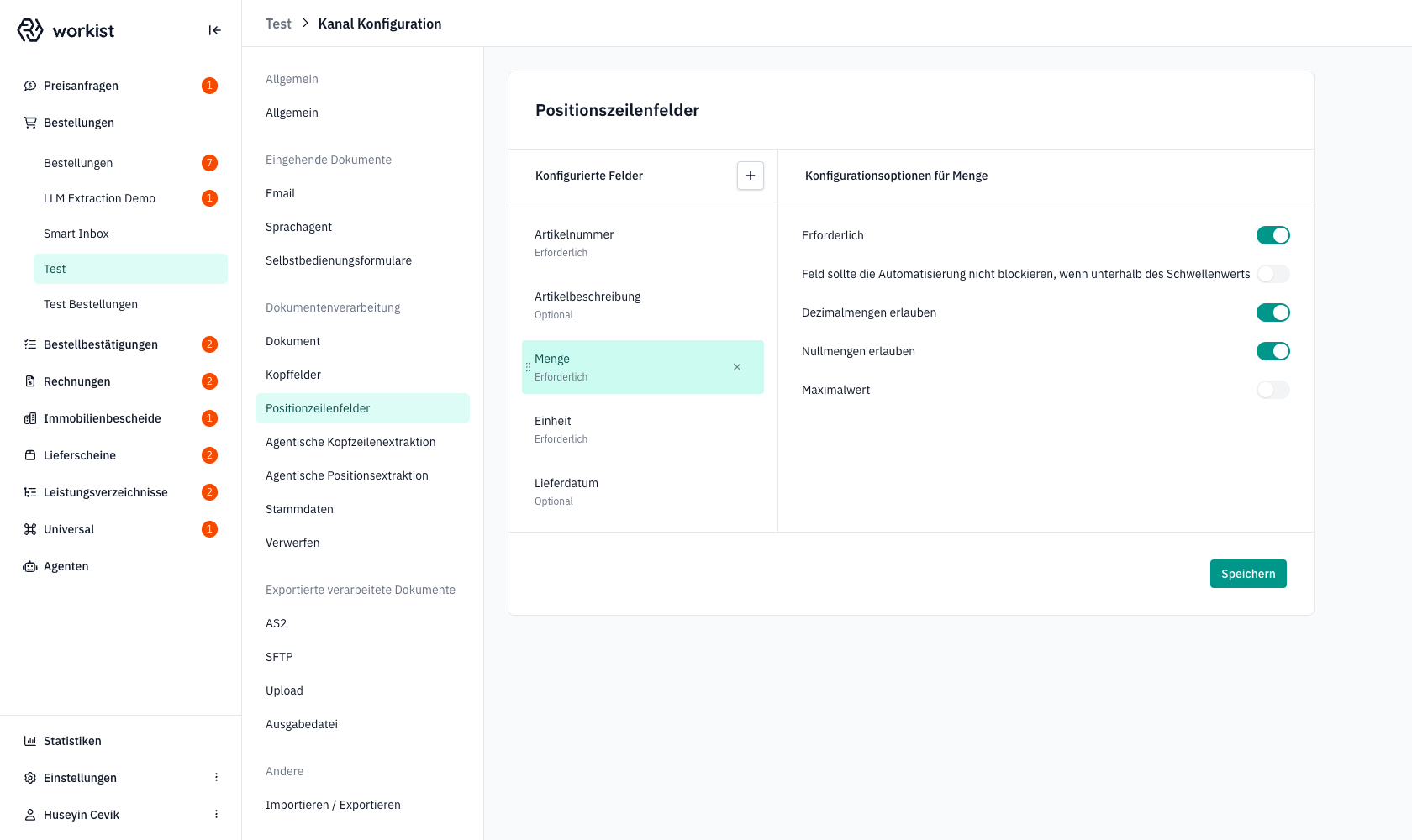
Grobe Orientierung:
| Feld | Typische Optionen |
|---|---|
| Artikelnummer | Allgemeine Eigenschaften, Feldlänge, artikelspezifische Optionen (Lookups, ungültige IDs, externe Nummer, imperfekte Treffer, …). |
| Menge | Allgemeine Eigenschaften, Dezimalmengen erlauben, Nullmengen erlauben, Maximalwert. |
| Einheit, Preiseinheit | Allgemeine Eigenschaften, Feldlänge, Zuordnung. |
| Lieferdatum (am Positionsfeld) | Allgemeine Eigenschaften, Leeres Lieferdatum automatisch füllen, Lieferdatumsbereich verwenden, Lieferzeitraum mit Wochentag ersetzen, Verarbeitungsregeln. |
| Benutzerdefiniertes Feld | Erforderlich, Datenbezeichnungsname, Datentyp, Feldbezeichnungsname, Anweisungen für Datenbezeichnungen. Vollständige Anleitung: Agentische Kopfzeilenextraktion → Benutzerdefinierte Felder. |
Wenn eine im Abschnitt 2 beschriebene Option an einem konkreten Feld nicht erscheint, bedeutet das: Sie ist für dieses Feld nicht relevant — Sie müssen nichts tun.
Schritt 4 — Ein Standardfeld hinzufügen
Klicken Sie auf das +-Symbol in der Kopfzeile der linken Spalte („Konfigurierte Felder"). Es öffnet sich eine Auswahl mit allen Feldern, die für diesen Dokumenttyp angeboten werden, aber noch nicht konfiguriert sind.
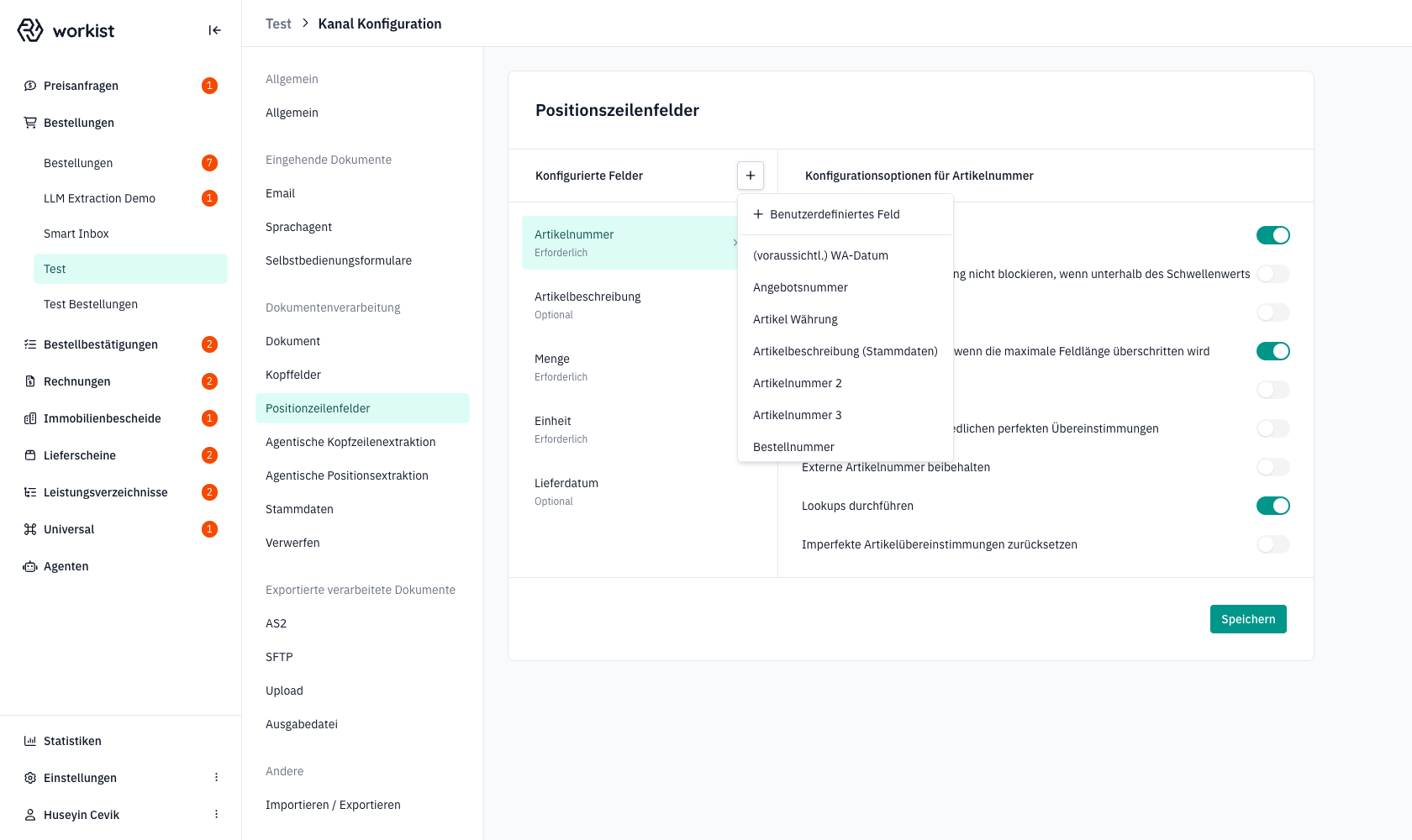
Das Menü unterteilt sich in zwei Bereiche:
- Ganz oben „Benutzerdefiniertes Feld" (durch eine Trennlinie abgesetzt) — damit legen Sie ein eigenes Feld an, das nicht im Standard-Katalog enthalten ist. Den vollständigen Workflow finden Sie unter Benutzerdefinierte Felder als Ziel der agentischen Extraktion.
- Darunter die Standardfelder des Dokumenttyps, die noch nicht aktiviert sind.
Wählen Sie ein Standardfeld aus. Das Feld erscheint sofort in der linken Spalte und ist rechts mit seinen vorbelegten Optionen geöffnet.
Neu hinzugefügte Felder werden ans Ende der Liste eingefügt. Bei Bedarf können Sie sie per Drag-and-Drop am Grip-Symbol links neben dem Namen an die gewünschte Stelle verschieben.
Um ein Feld wieder zu entfernen, klicken Sie auf das × rechts neben dem Feldnamen in der linken Spalte.
Schritt 5 — Speichern
Klicken Sie unten rechts auf Speichern, um Ihre Änderungen zu übernehmen.
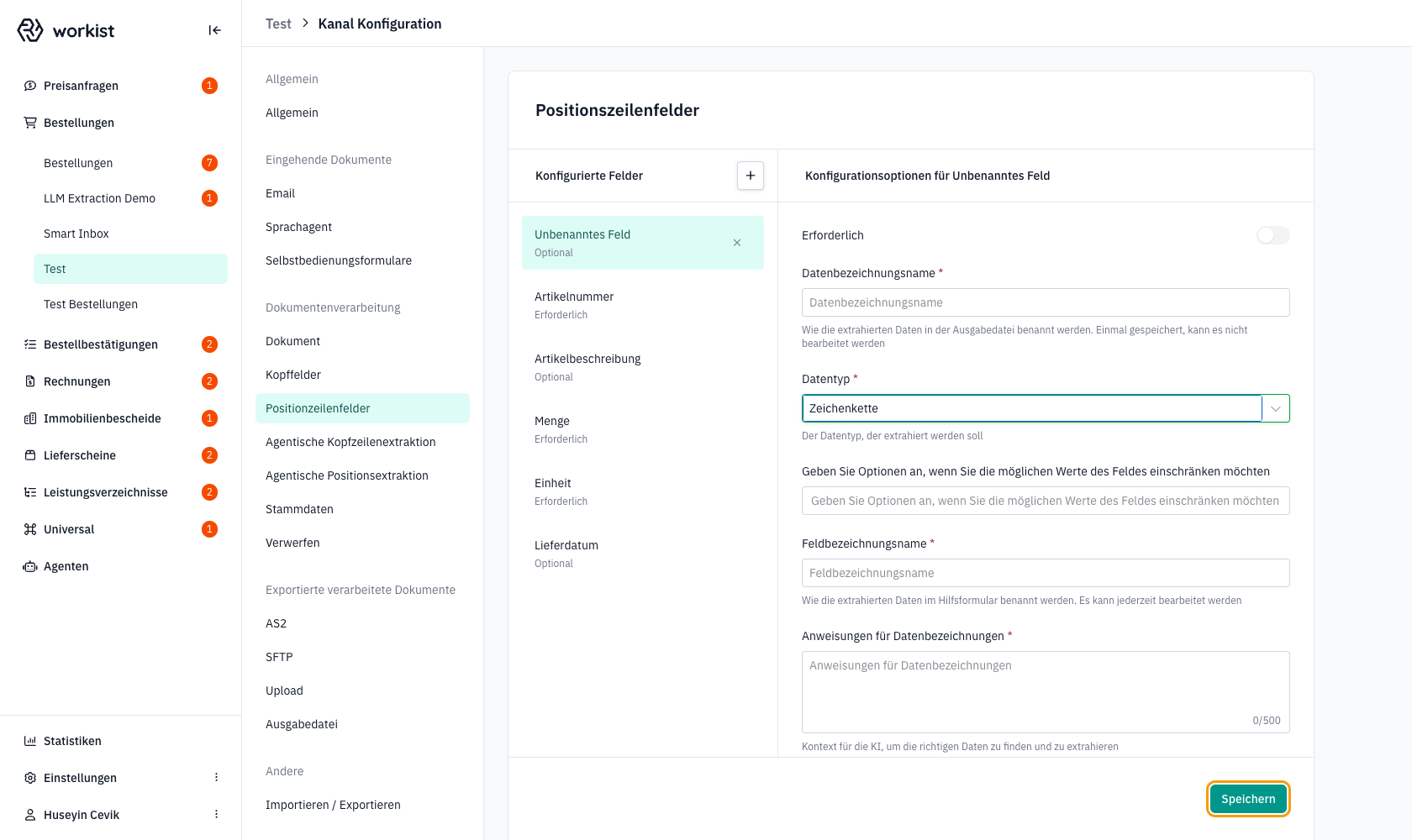
Erst nach dem Speichern werden die neuen Einstellungen für die nachfolgende Dokumentverarbeitung wirksam. Bereits verarbeitete Dokumente werden nicht rückwirkend neu extrahiert.
Häufige Ursachen sind:
- leerer Datenbezeichnungsname bei einem benutzerdefinierten Feld;
- identischer Datenbezeichnungsname in zwei Feldern (muss eindeutig sein);
- eine ungültige Zuordnung oder Verarbeitungsregel.
Fehlertexte erscheinen direkt unter dem betroffenen Feld in rot.
Tipps zum Zusammenspiel mit Stammdaten
Die Positionzeilenfeld-Konfiguration entfaltet ihr volles Potenzial erst zusammen mit Ihren Stammdaten. Drei häufige Ausgangspunkte:
- Sie haben noch keine Artikelliste hochgeladen. Schalten Sie an der Artikelnummer „Ungültige IDs zulassen" ein. Sonst leert Workist jede Artikelnummer, die es nicht kennt. Laden Sie dann Ihre Artikelliste über den Master Data Hub hoch und hinterlegen Sie sie unter Stammdaten (siehe Dokumentenverarbeitung-Übersicht).
- Sie wollen eine bestehende Artikelliste mit anderen Spaltennamen einlesen. Hier hilft die Transformer-Konfiguration — sie ist der Hebel, mit dem Sie Spalten Ihrer Datei auf das Workist-Schema abbilden.
- Sie haben unscharfe Treffer in der Artikelliste. Aktivieren Sie „Imperfekte Artikelübereinstimmungen zurücksetzen", wenn Sie lieber leere Felder als falsche Treffer akzeptieren wollen — oder verwenden Sie „Ungültige IDs zulassen", um die Nummer aus dem Dokument zu behalten, wenn kein Treffer gefunden wird.
Häufige Fragen
Warum sehe ich bei „Menge" keine Lookup-Optionen? Lookup-Optionen sind an Felder gebunden, die Stammdaten referenzieren — typischerweise die Artikelnummer. Bei reinen Zahlenfeldern wie der Menge ergibt ein Lookup keinen Sinn und die Optionen werden ausgeblendet.
Was passiert, wenn ich „Erforderlich" für ein Feld deaktiviere, das im Dokument fehlen kann? Ein leeres Feld blockiert die Automatisierung dann nicht mehr. Enthält das Feld aber einen Wert mit zu niedriger Konfidenz, geht das Dokument weiterhin in die Assistenz. Setzen Sie zusätzlich „Feld sollte die Automatisierung nicht blockieren, wenn unterhalb des Schwellenwerts", wenn auch unsicher extrahierte Werte nicht zur Assistenz führen sollen.
Kann ich den „Datenbezeichnungsname" nachträglich ändern? Nein. Den Datenbezeichnungsnamen gibt es nur bei benutzerdefinierten Feldern, und er ist nach dem ersten Speichern unveränderlich, weil er Teil des Mappings zum Zielsystem ist. Falls sich ein Tippfehler eingeschlichen hat, wenden Sie sich an Ihre Ansprechperson bei Workist.
Was bedeutet das * neben einem Feldnamen?
In der rechten Spalte markiert * ein Pflichtfeld, das Sie vor dem Speichern ausfüllen müssen.
Greift die neue Konfiguration sofort? Sie greift, sobald das nächste Dokument verarbeitet wird. Bereits abgeschlossene Dokumente werden nicht rückwirkend neu extrahiert.
Hilfe und Support
Wenn Sie unsicher sind, welche Optionen für Ihr Zielsystem die richtigen sind, halten Sie bitte folgende Informationen für Ihre Ansprechperson bei Workist bereit:
- den Kanalnamen und den Dokumenttyp (z. B. „Bestellungen, Test"),
- das Feld, um das es geht (z. B. „Artikelnummer"),
- die gewünschte Wirkung im Zielsystem (z. B. „SAP-Artikelnummer beibehalten, aber zusätzlich unsere interne Nummer ausgeben"),
- gegebenenfalls ein Beispiel-Dokument, an dem das Verhalten beobachtet werden kann.